Investments
💡
Kurzgesagt
Der Investments Tab im Finanzfluss Copilot bietet dir eine umfassend Informationen über deine Investments. Hier kannst du den Wert deines Portfolios analysieren, die Performance deiner Anlagen vergleichen, individuelle Anlageklassen hervorheben und sogar dein Portfolio mit anderen teilen. Der Investments Tab ist das Herzstück, um deine Finanzen im Blick zu behalten und fundierte Entscheidungen zu treffen.
In diesem Artikel erfährst du Schritt für Schritt, welche Funktionen Investments bietet und wie du sie optimal nutzen kannst.
Wo finde ich die Investments Ansicht?
Navigiere in der Sidebar des Copilot zum Punkt „Investments“, wo dir Investments angezeigt wird, auf der alle wichtigen Informationen zu deinem Portfolio bereitgestellt werden.
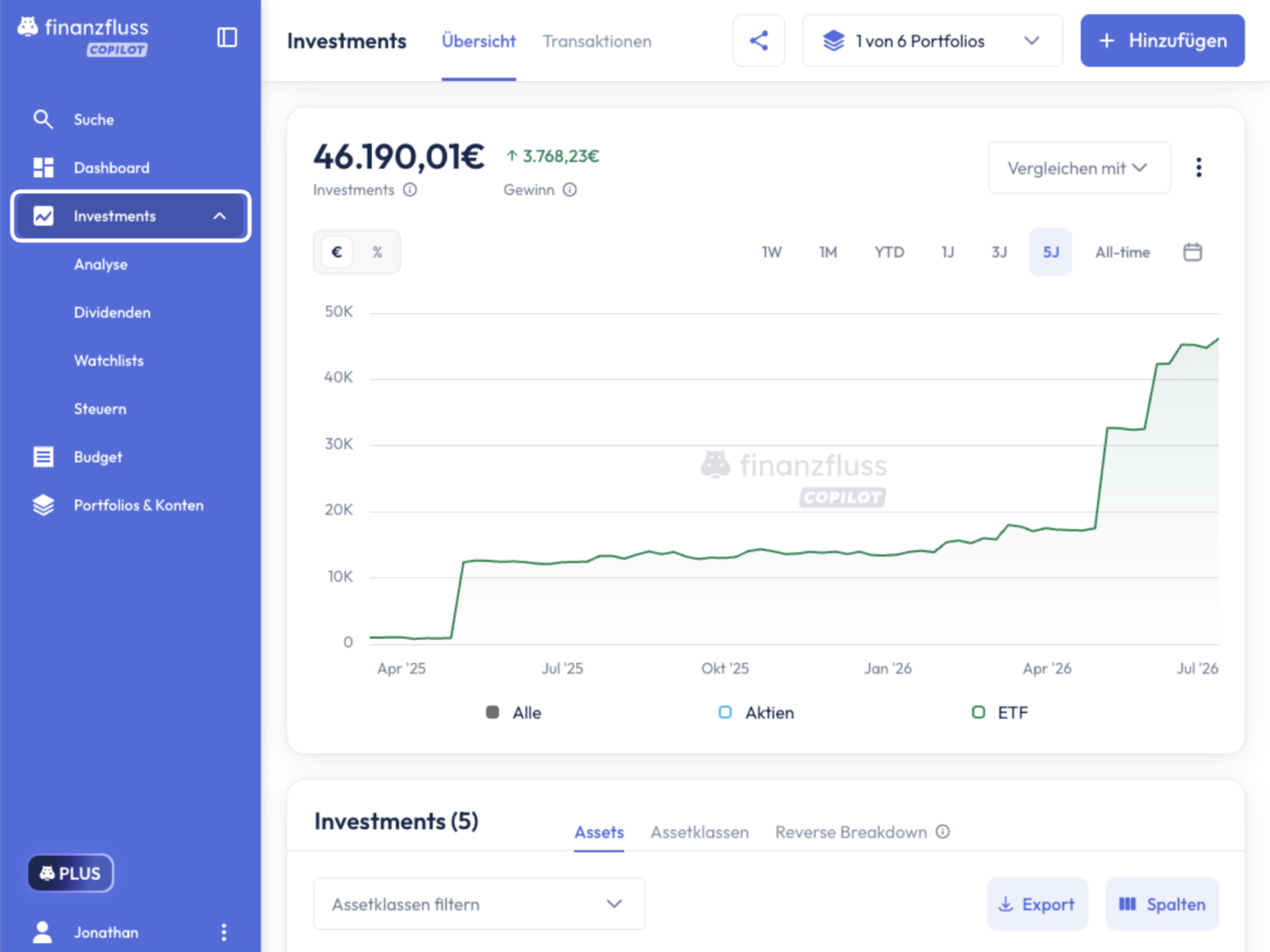
Alle Funktionen der Investments-Übersicht:
Gesamtwert deiner Investments
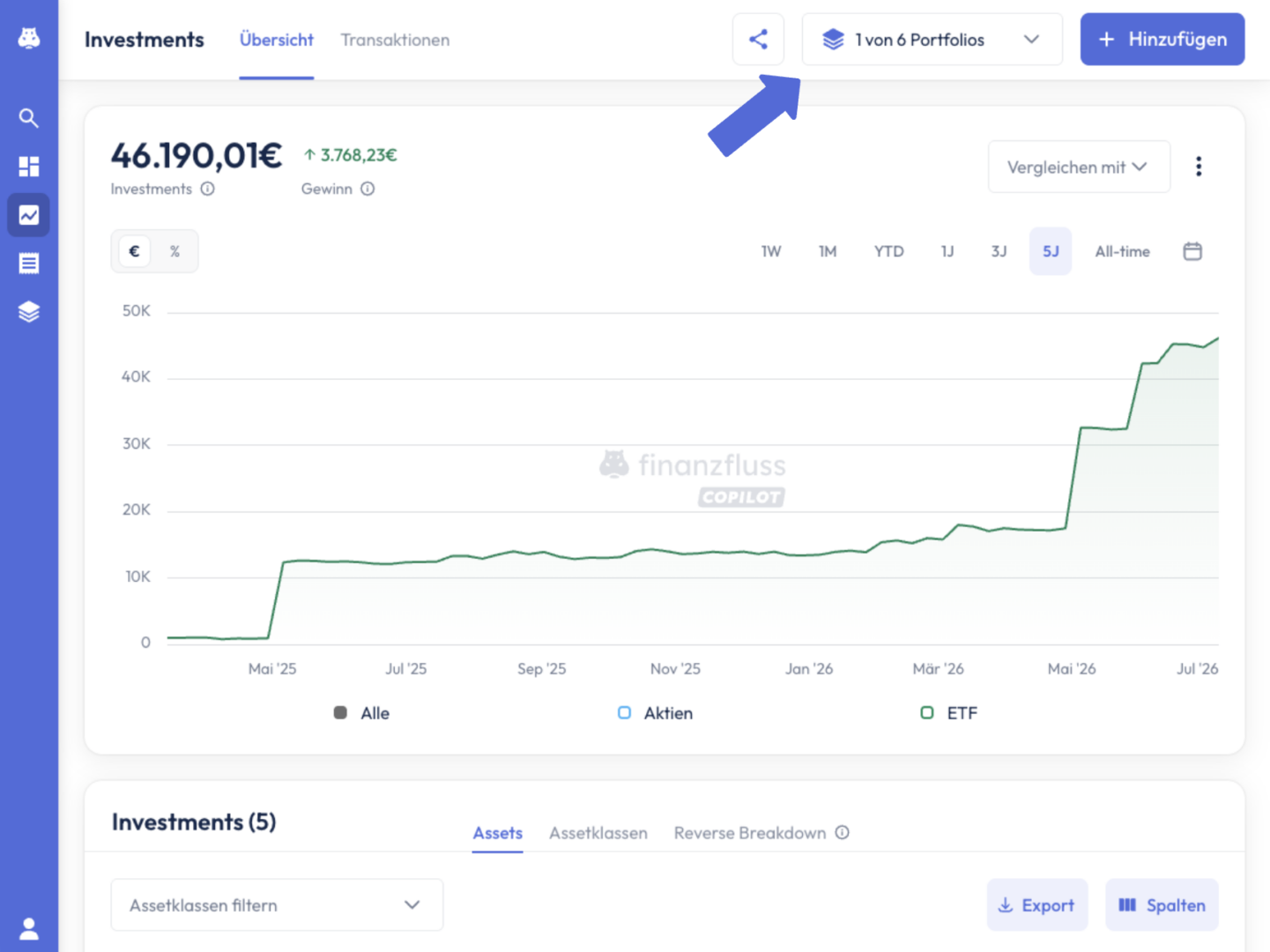
Ganz oben auf der Seite siehst du den Gesamtwert deiner Investments, basierend auf den Portfolios, die du ausgewählt hast. Portfolios auswählen: Direkt über dem Wert kannst du auf „Alle Portfolios“ oder z. B. „3 von 4 Portfolios“ klicken, um festzulegen, welche Portfolios in der Berechnung enthalten sein sollen.
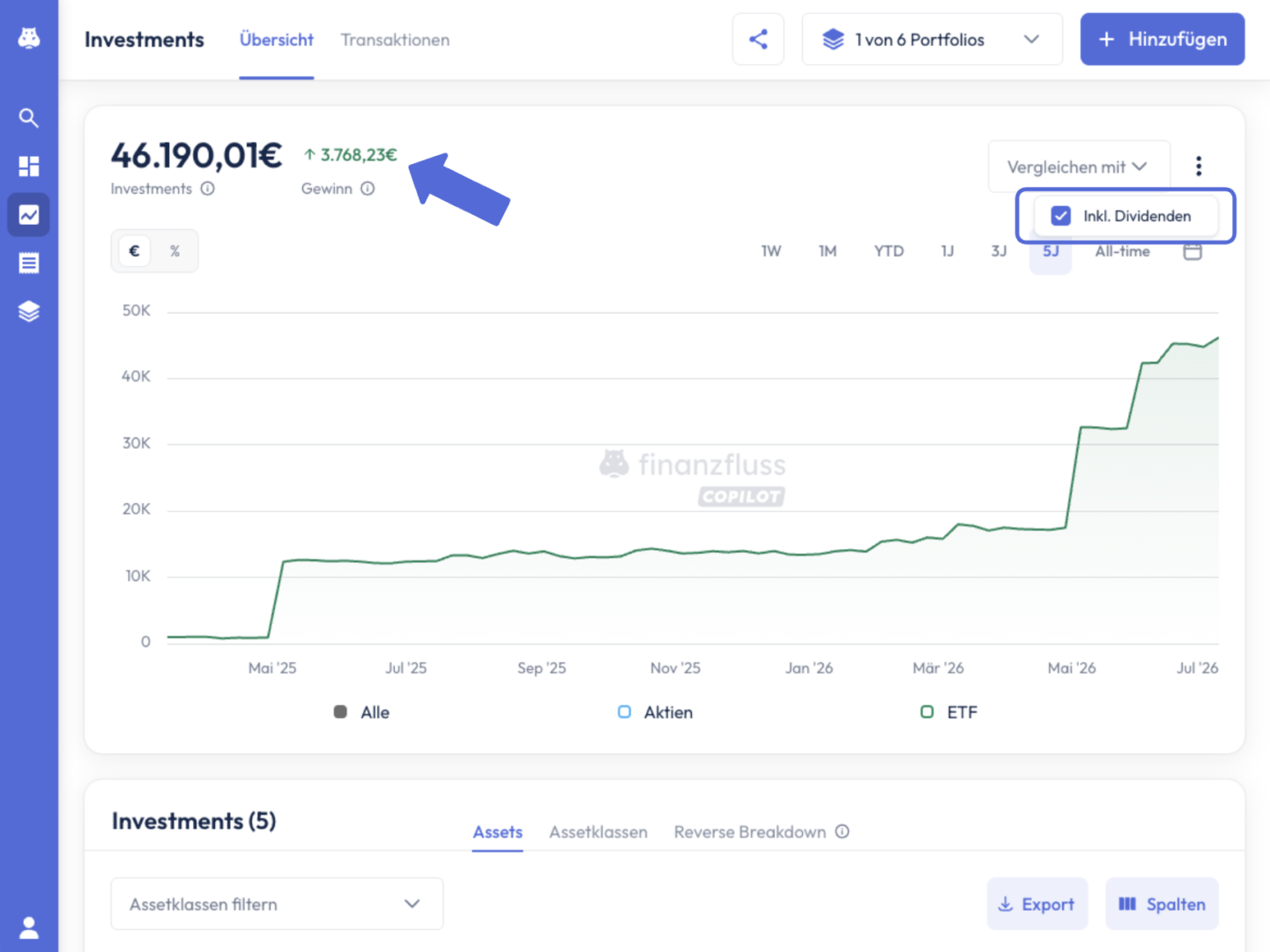
Dividenden in der Investments-Übersicht
Mittlerweile werden auch Dividenden bei der Berechnung deiner Performance miteinbezogen. Dies ist standardmäßig der Fall, falls du aber die Darstellung ohne Dividenden bevorzugst, kannst du die Funktion über die Checkbox deaktivieren.
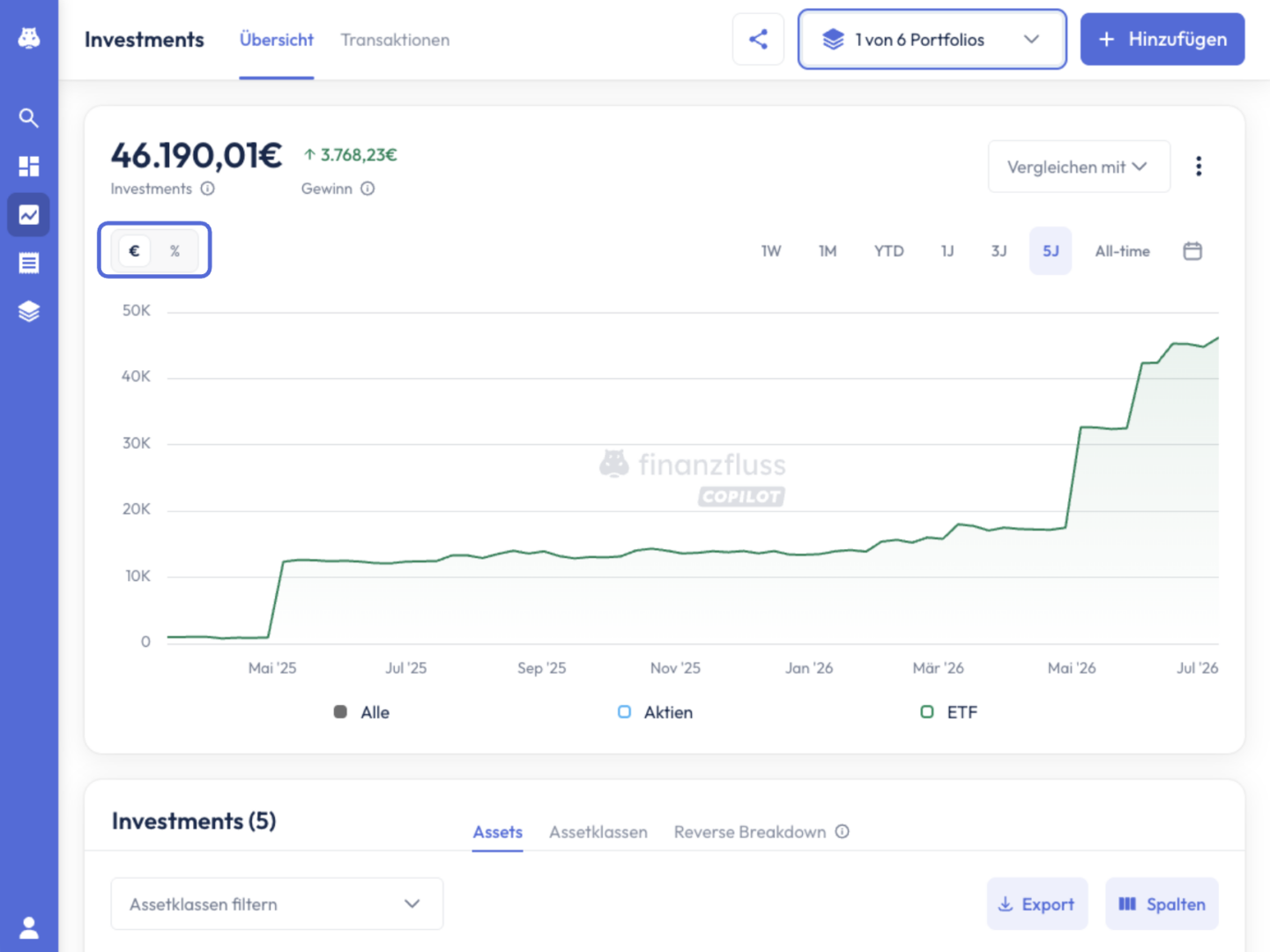
Der Graph: Wert und Performance verfolgen
Darunter findest du einen Graphen, der die Wertentwicklung oder Performance deines Portfolios anzeigt. Der Reiter „€“ zeigt die Wertentwicklung deines Portfolios oder ausgewählter Portfolios über den ausgewählten Zeitraum. Der Reiter „%“ zeigt die Gesamt-TWROR (Time-Weighted Rate of Return) für den ausgewählten Zeitraum.
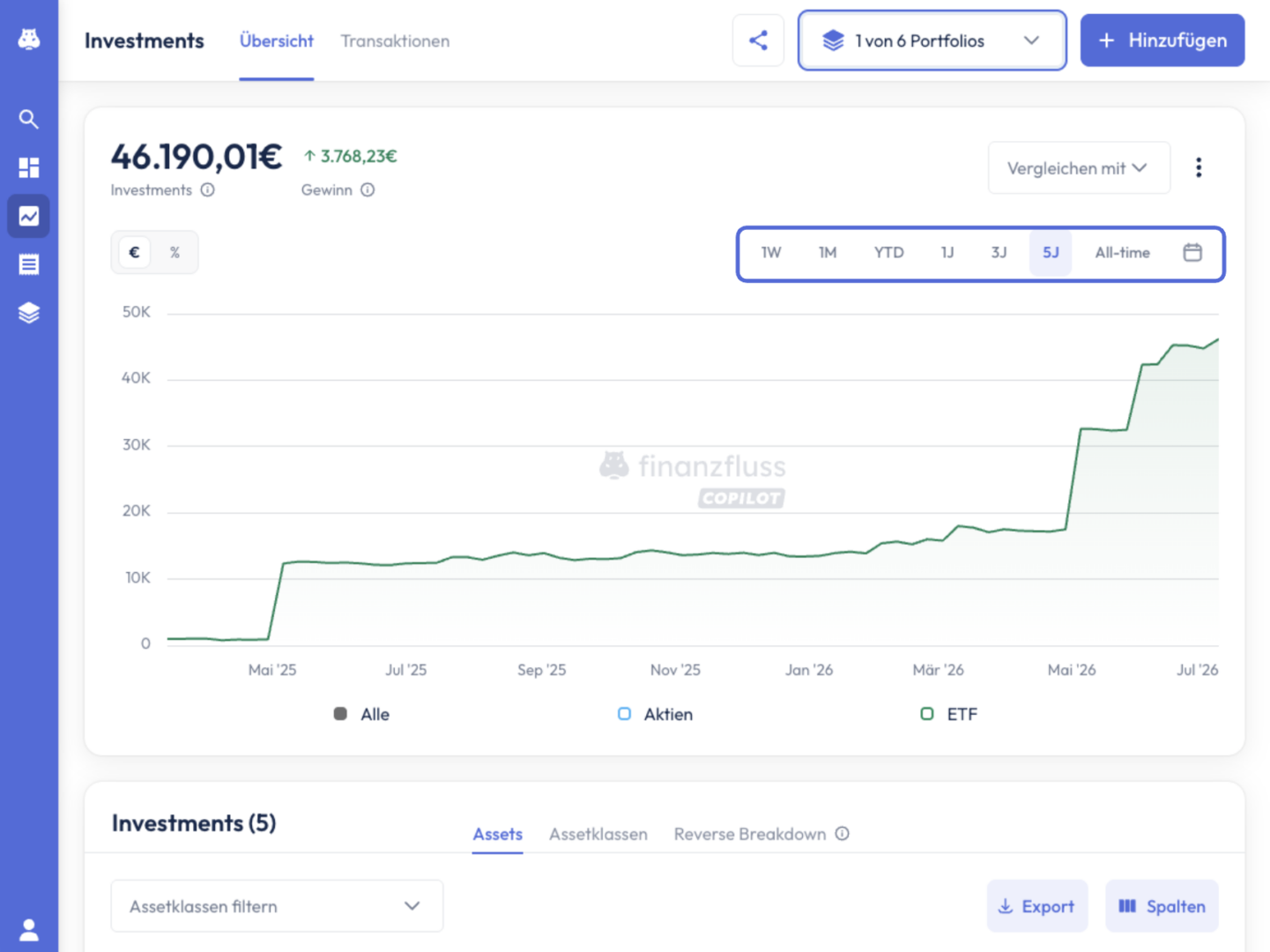
Zeitrahmen einstellen: Oben rechts am Graph kannst du verschiedene Zeiträume auswählen (z. B. eine Woche, ein Jahr oder die gesamte Historie die uns zur Verfügung steht).
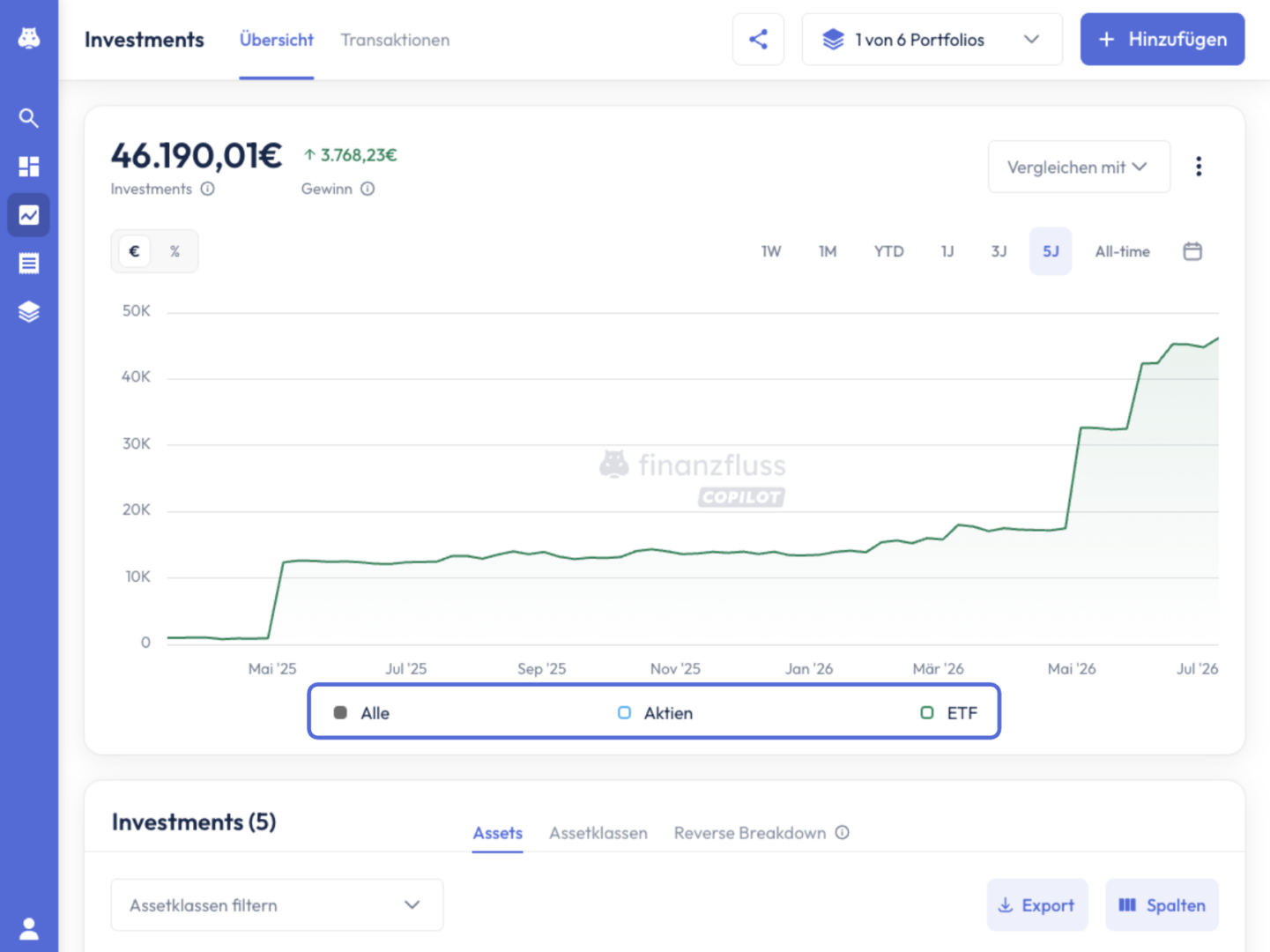
Anlageklassen filtern: Standardmäßig werden alle Anlageklassen angezeigt, aber du kannst spezifische Klassen auswählen (z. B. nur Aktien oder ETFs), um deren Entwicklung separat zu analysieren.
Aktivitäten hinzufügen und Portfolios teilen
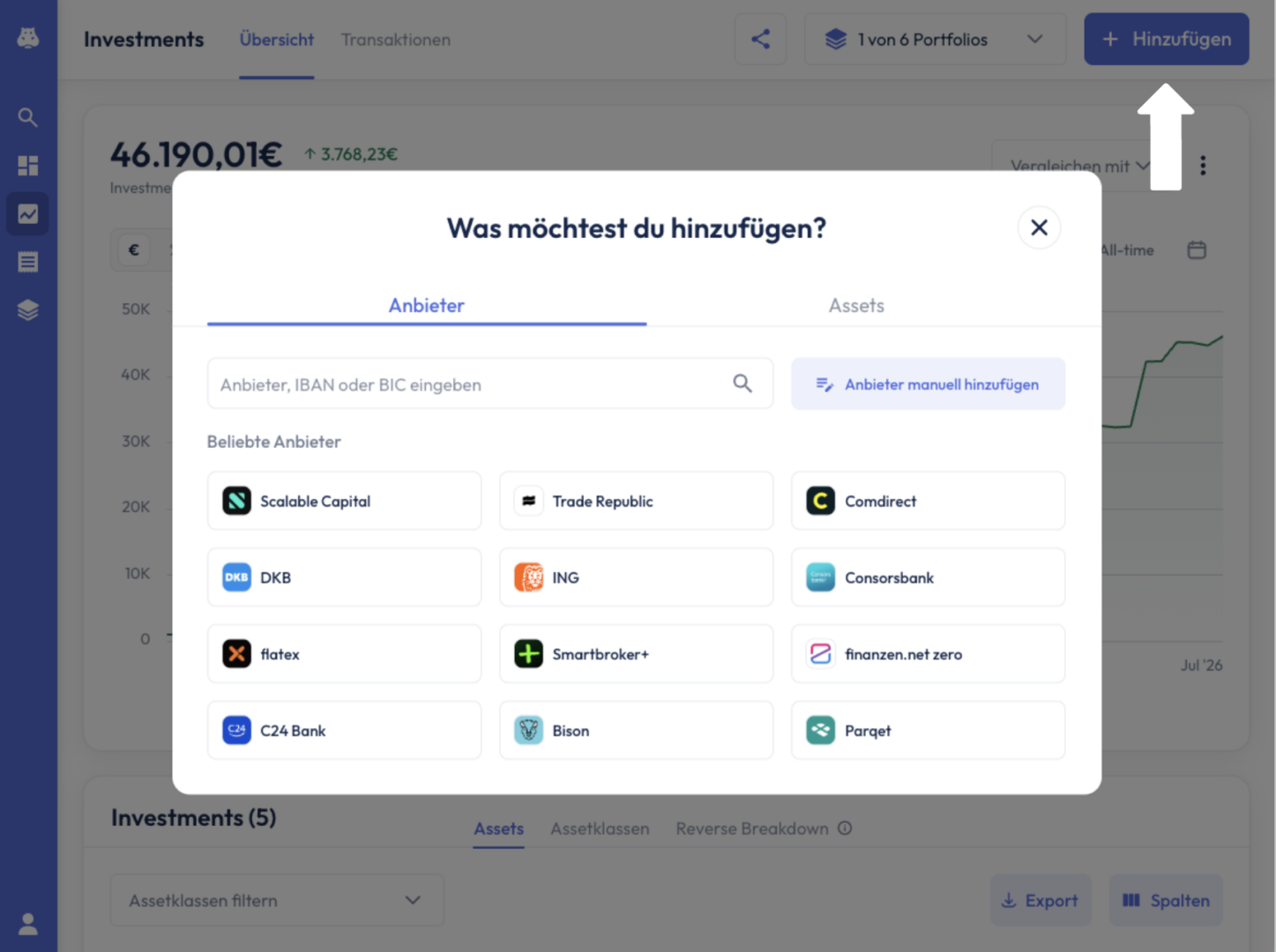
Ganz oben rechts auf der Seite kannst du neue Aktivitäten wie ein weiteres Depot, Käufe, Verkäufe oder Dividendenzahlungen manuell oder per PDF/CSV-Import hinzufügen.
Vergleich mit einem Index
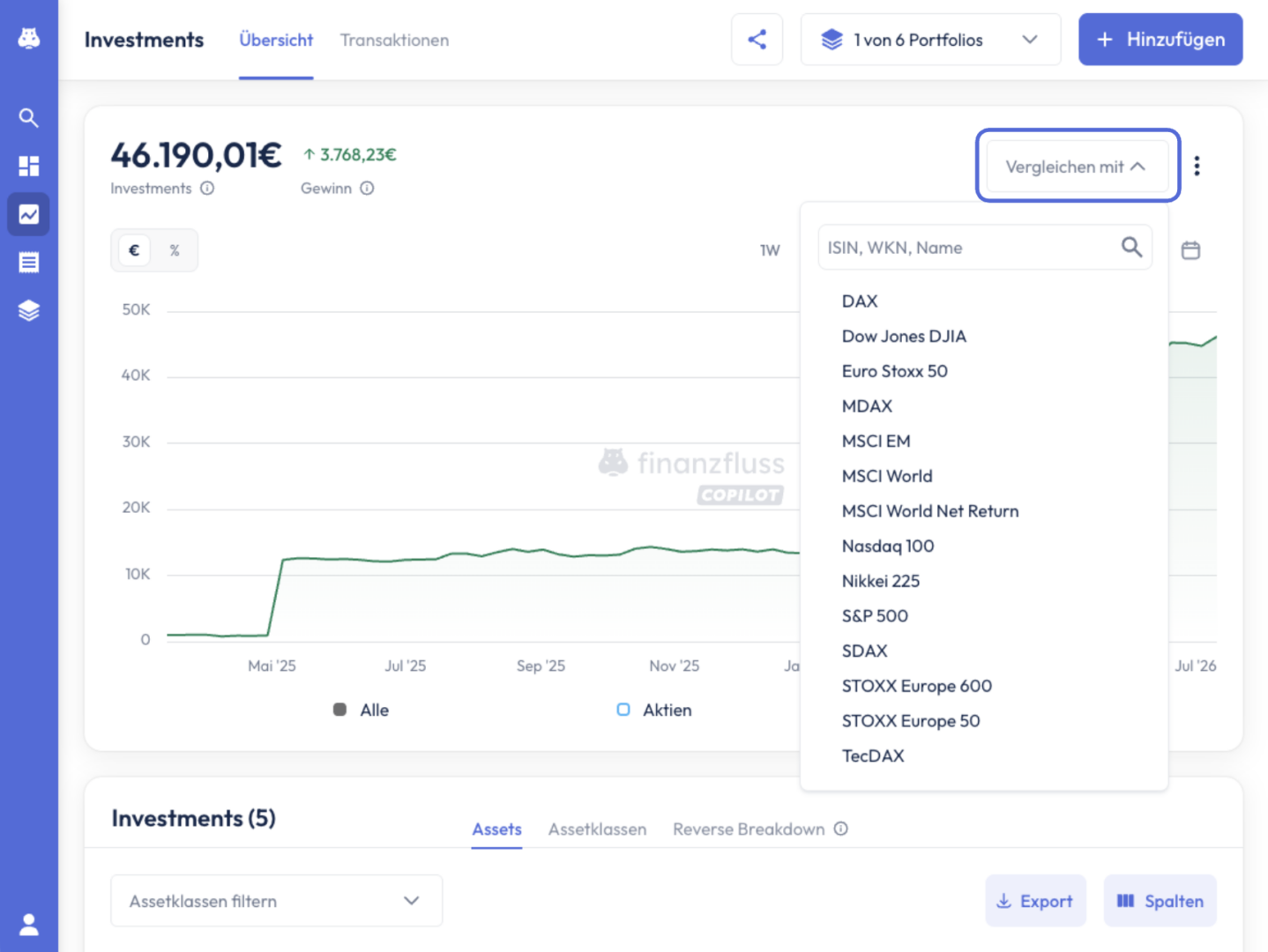
Über dem Graphen findest du den Reiter „Vergleichen mit“. Hier kannst du dein Portfolio mit Indizes wie DAX oder NASDAQ, Rohstoffen wie Gold oder Währungen wie US-Dollar und Bitcoin vergleichen. Ein zusätzlicher Graph zeigt die Performance des ausgewählten Vergleichswerts im Verhältnis zu deinem Depot.
Assetklassen
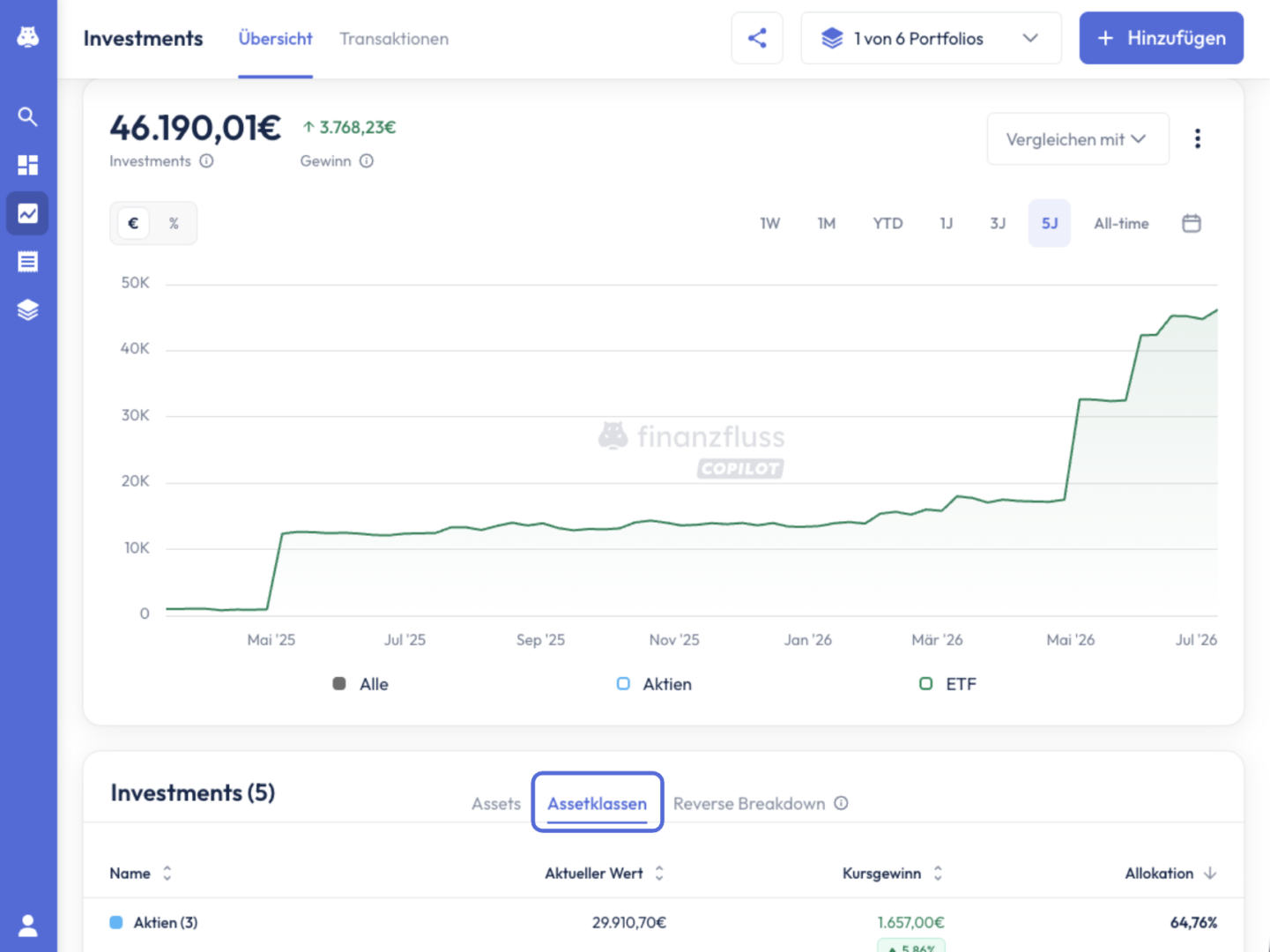
Darunter findest du eine detaillierte Übersicht deiner Anlagekategorien, die Informationen wie den Anteil am Gesamtportfolio, den Gesamtwert der Kategorie, die Performance im gewählten Zeitraum (TWROR) sowie den absoluten Gewinn oder Verlust für jede Kategorie umfasst.
Assets
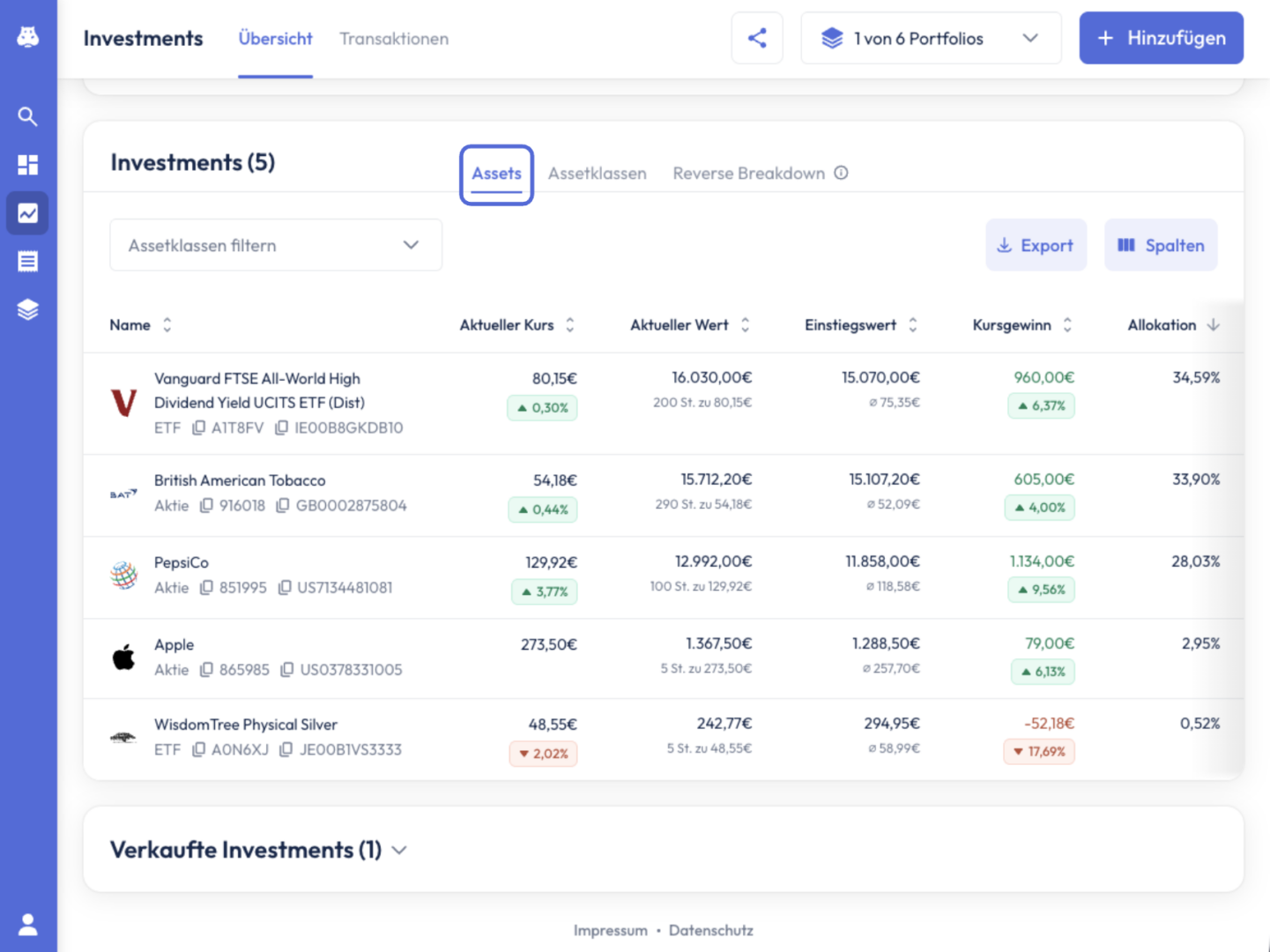
In der Übersicht werden deine einzelnen Investments aufgelistet und mit wichtigen Informationen wie Rendite und Allokation ergänzt. Du kannst die angezeigten Investments über verschiedene Filter anpassen. Zum Beispiel kannst du über der Liste spezifische Assetklassen auswählen, wie nur ETFs oder Aktien, um die Ansicht zu personalisieren.
Reverse Breakdown
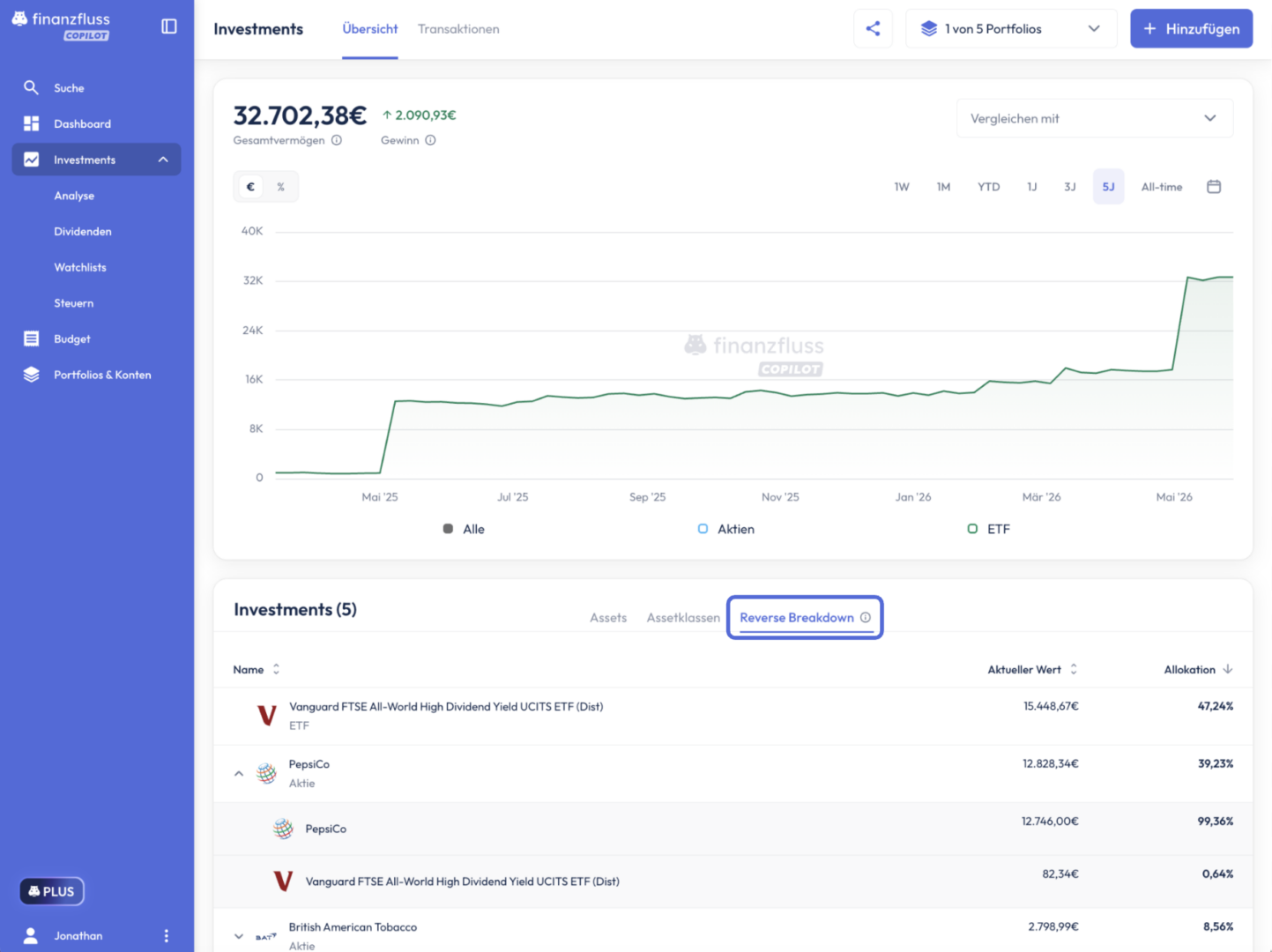
Der Reverse Breakdown zeigt dir, wie sich der Gesamtwert deiner Aktien über deine Assets hinweg bildet. So kannst du sehen, wie viel vom Gesamtwert durch z.B. ETFs beigesteuert wird.
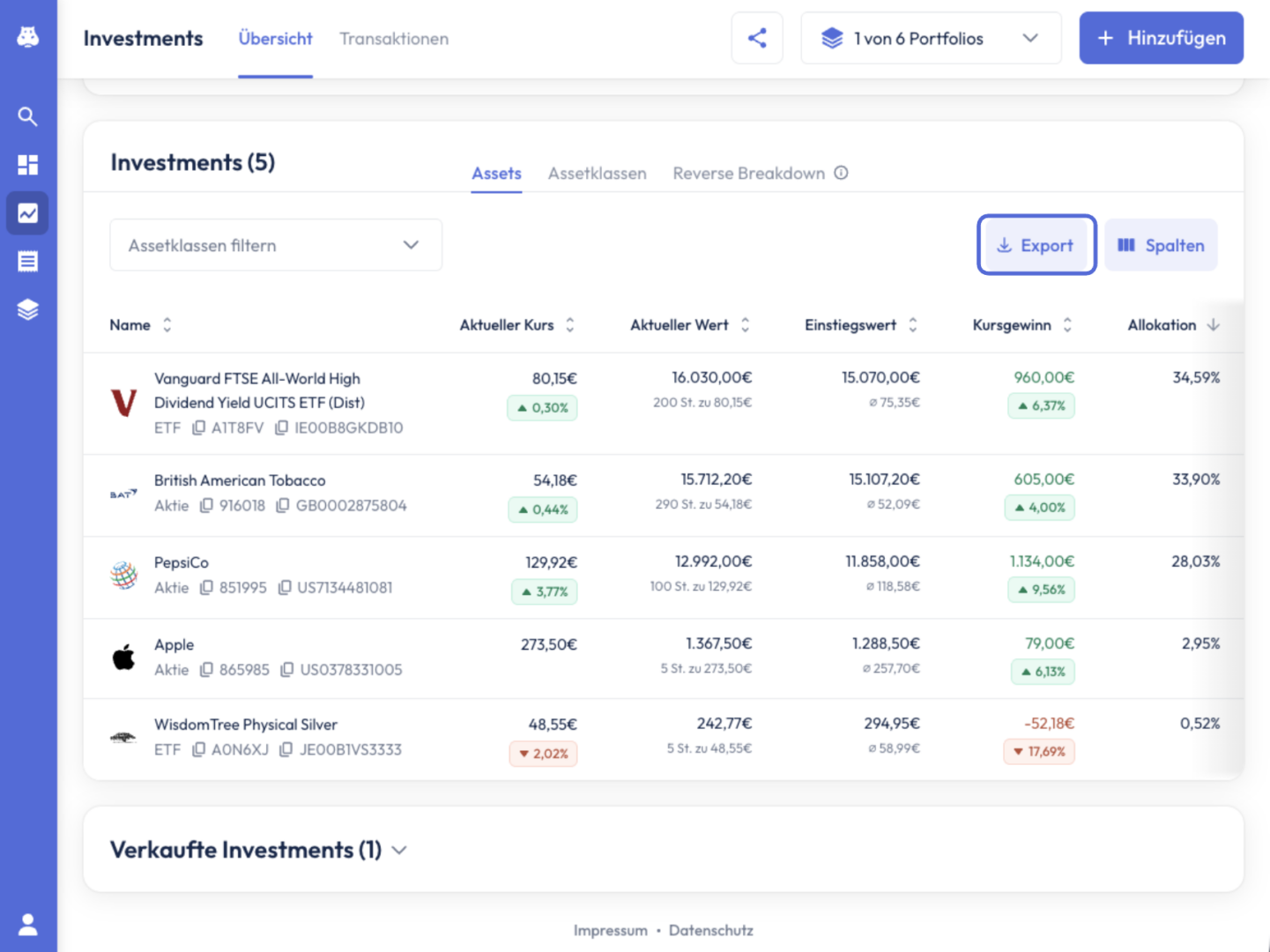
CSV-Export: Über den gewählten Zeitraum kannst du dort auch eine CSV Datei exportieren
Im Investment-Tab findest du, wie erwähnt, eine Übersicht über alle Investments. Diese kannst du jederzeit, auch mit gesetztem Filter, als CSV exportieren.
Transaktionen
Der zweite Reiter bei Investments zeigt dir alle Buchungen in deinen Depots und Verrechnungskonten – chronologisch geordnet.
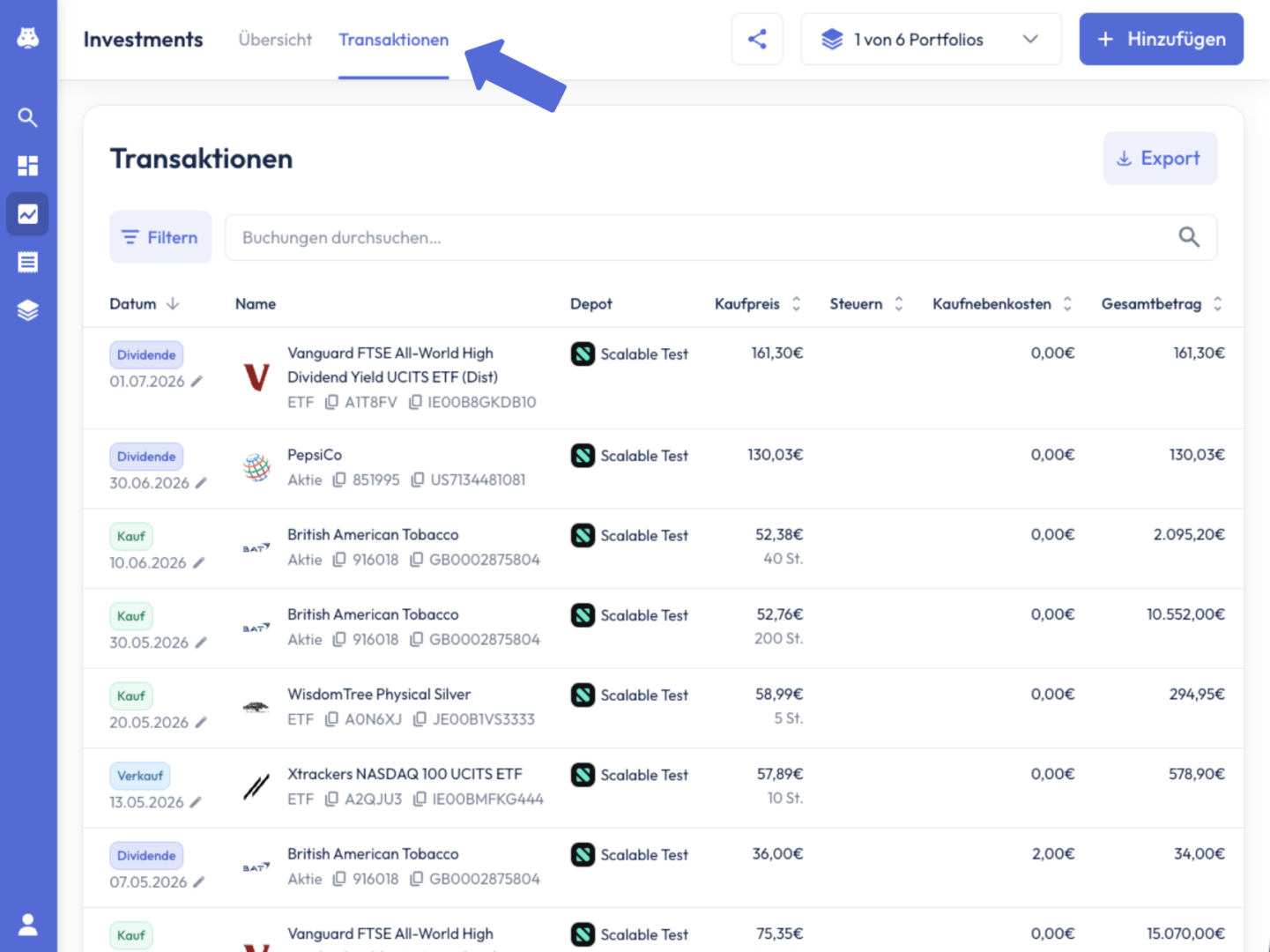
Aufgeführte Details: Dazu gehören der Kauf oder Verkauf von Anlagen, Dividendenzahlungen sowie der Kurs, die Stückzahl und der Gesamtbetrag der Buchung. Sortiermöglichkeiten: Du kannst die Buchungen nach Buchungstyp (z. B. nur Käufe) oder nach Anlageklassen filtern.
Ausgleichsbuchungen
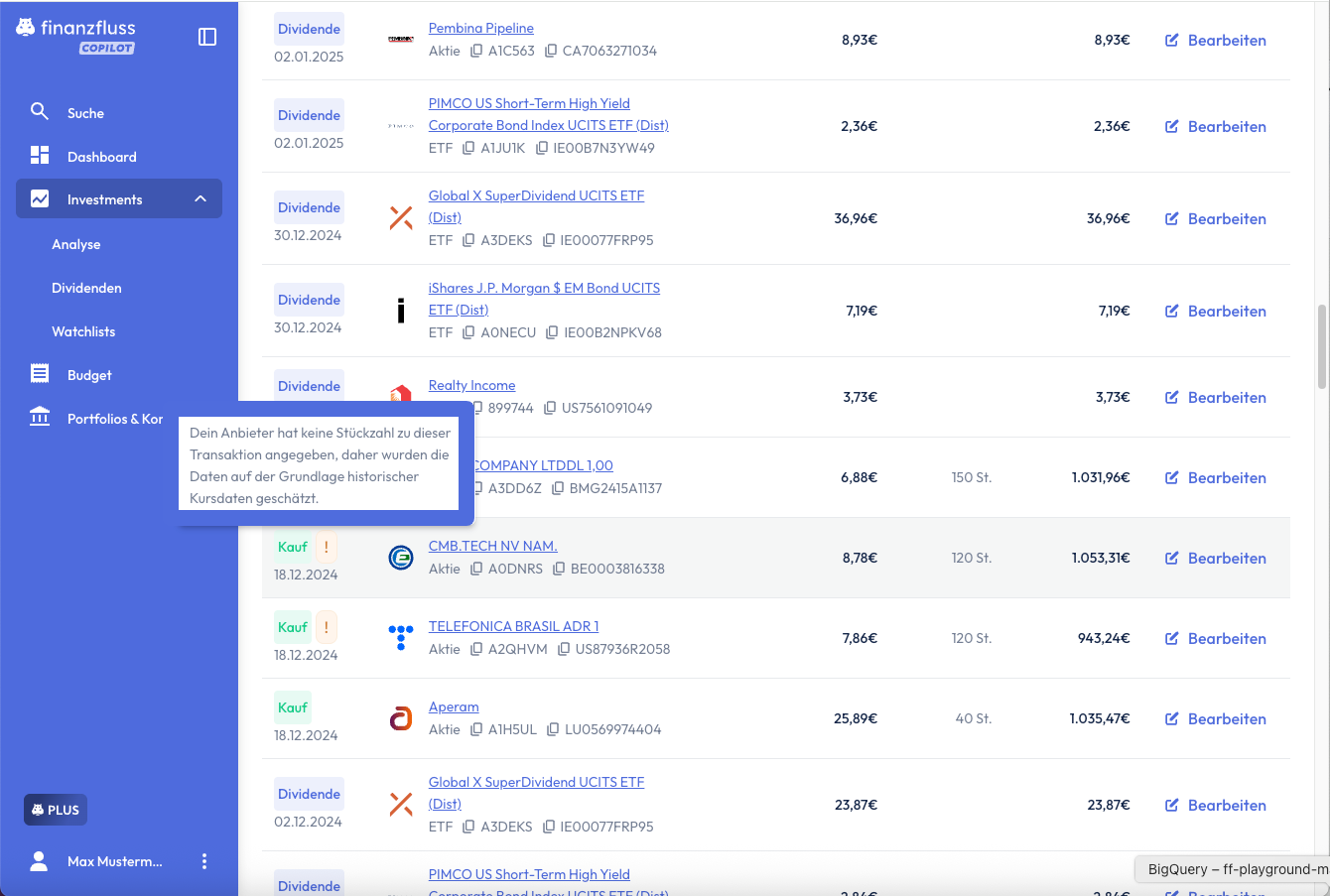
Wenn du den Auto-Import im Finanzfluss Copilot nutzt, werden alle Transaktionsdaten übernommen, die deine Bank oder dein Broker zur Verfügung stellt, aber manchmal ist die Datenhistorie unvollständig. In solchen Fällen erstellt das System automatisch Ausgleichsbuchungen, damit die angezeigten Depotdaten den gelieferten Informationen entsprechen. Korrekturbuchungen entstehen auch, wenn du manuelle Änderungen im Portfolio vorgenommen hast, die bei einem späteren automatischen Update überschrieben oder angepasst werden. Du hast außerdem die Möglichkeit, Depotdaten per PDF- oder CSV-Datei manuell zu importieren und dadurch den Datenbestand zu korrigieren. Je nach Art der Ausgleichsbuchung zeigt der Copilot verschiedene Meldungen an, um dich auf Anpassungen oder Unstimmigkeiten aufmerksam zu machen.
Investments in der App
Auch unsere Copilot App bietet dir einen Investments Tab, mit dem du die Performance deiner Assets verfolgen kannst. Dabei stehen dir aktuell nicht alle Funktionen zur Verfügung, wir arbeiten aber dran, die App dem Web anzugleichen, wo es möglich ist.
Du findest den Investments Tab in der Navigationsleiste am unteren Ende der App. Dort siehst du all deine Einzelinvestments aufgelistet.

Chart bearbeiten
Auch in der Investments-Ansicht der App ist es möglich, den Chart anzupassen und einen Index als Benchmark anzeigen zu lassen.

Investments Einzelansicht in der App
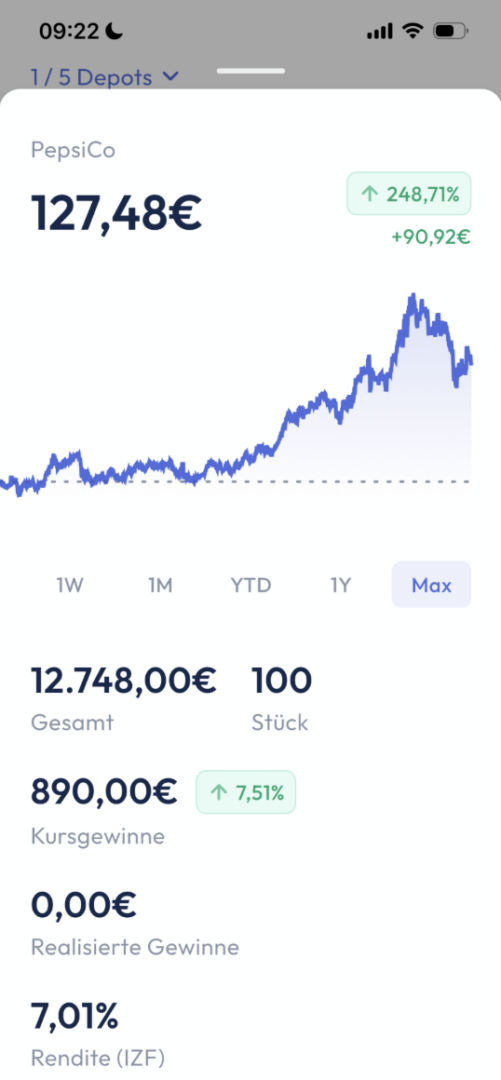
Durch Antippen des gewünschten Investments gelangst du anschließend in die Einzelansicht, in der du Kennzahlen wie Kursgewinne, realisierte Gewinne und den IZF ablesen kannst.
Zeitraum- und Depotauswahl in der App
Auch in der App ist es möglich den Zeitraum zu verändern um z.B. nur den letzten Monat, das letzte Jahr oder das laufende Kalenderjahr zu betrachten.

Möchtest du im Investments Tab nur bestimmte Depots bzw. Portfolios betrachten, geht das, genau wie in der Webversion über das Depot-Dropdown unter der Summenanzeige. So kannst du selber steuern, welche deiner Depots in die Performance-Berechnung des Investments-Tabs einfließen soll.
