PDF Import
💡
⚠️
Portfolio/Depot manuell anlegen
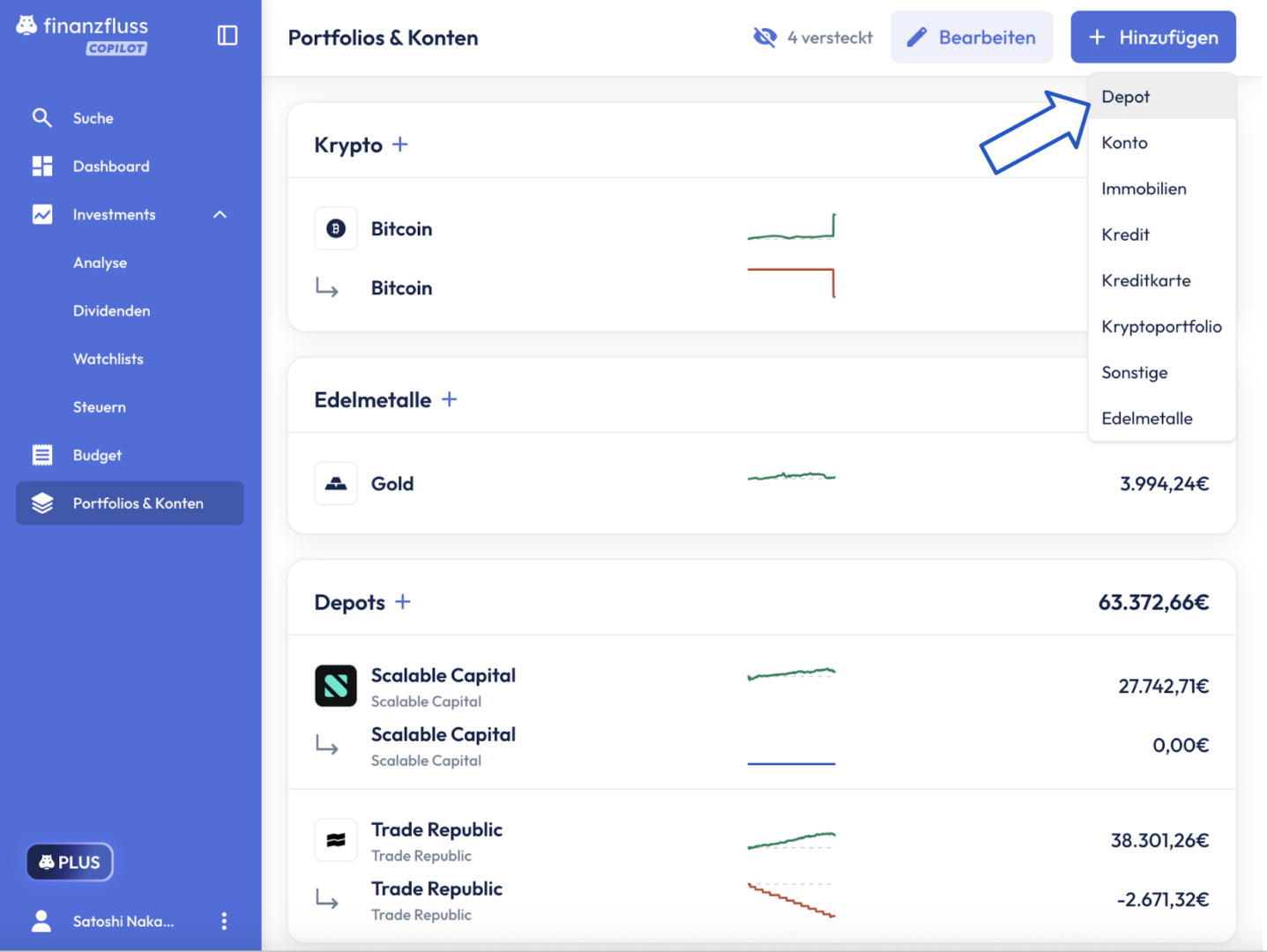
Öffne den Finanzfluss Copilot und navigiere zur „Portfolios & Konten" Übersicht. Klicke oben rechts auf den Button „Hinzufügen" und wähle „Depot" aus.
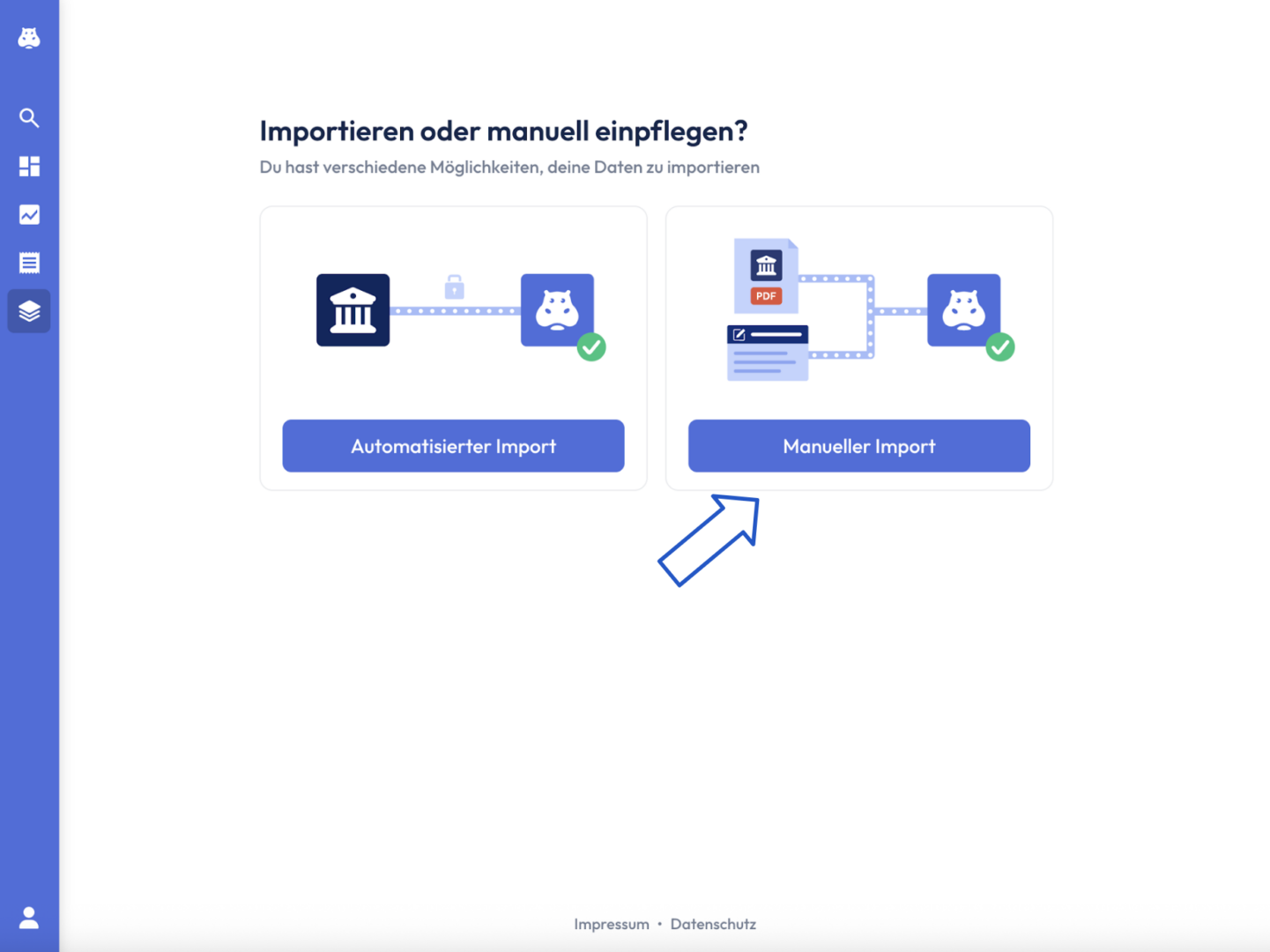
Im folgenden Fenster wählst du „Manueller Import" aus.
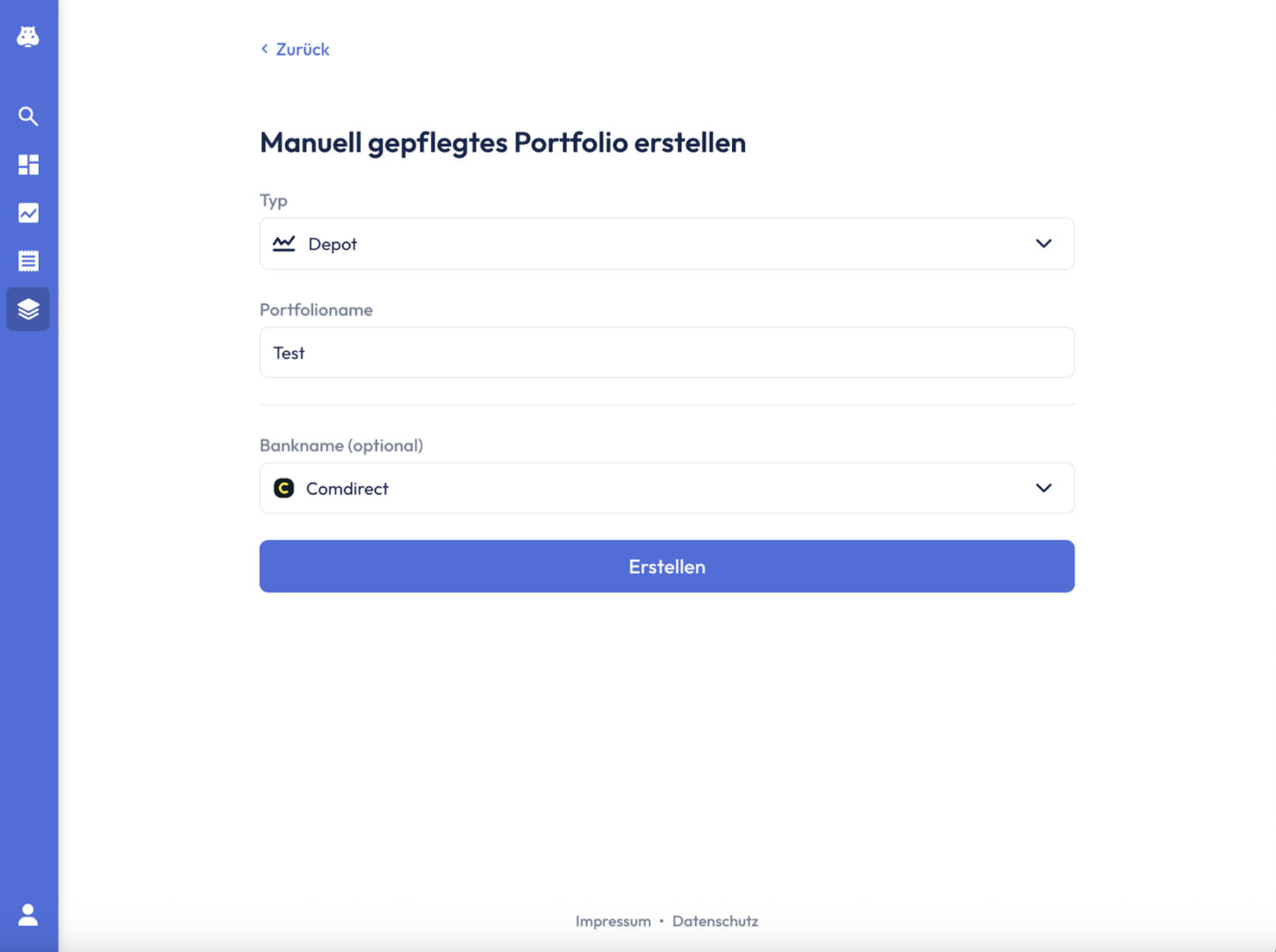
Anschließend kannst du deinem Portfolio einen Namen geben und optional den Namen deiner Bank eingeben. Klicke danach auf „Erstellen".
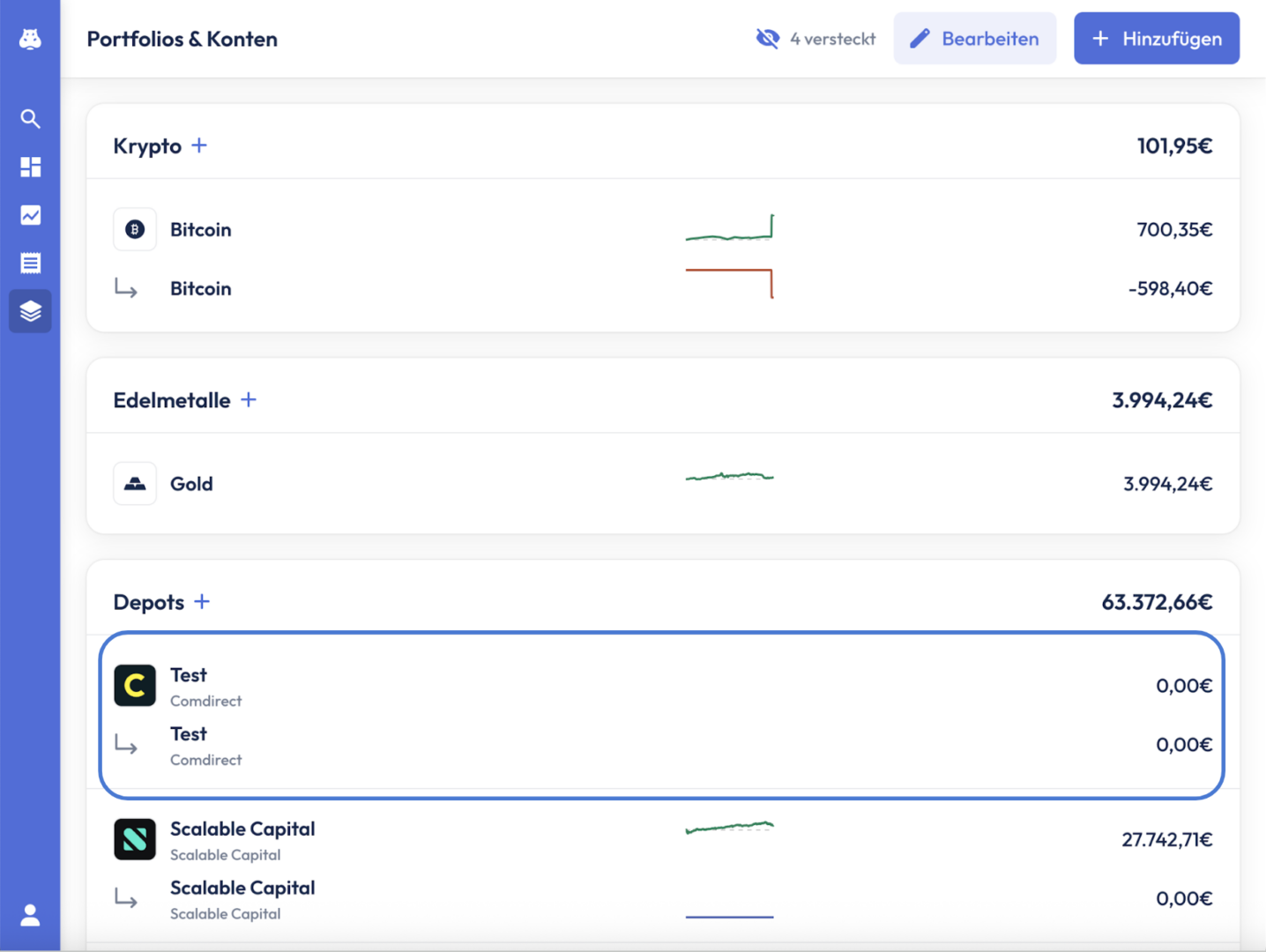
Du wirst nun automatisch zurück zur „Portfolios & Konten" Übersicht weitergeleitet, wo du dein neu erstelltes Portfolio unter dem Abschnitt „Depots" findest.
PDF-Dateien hochladen
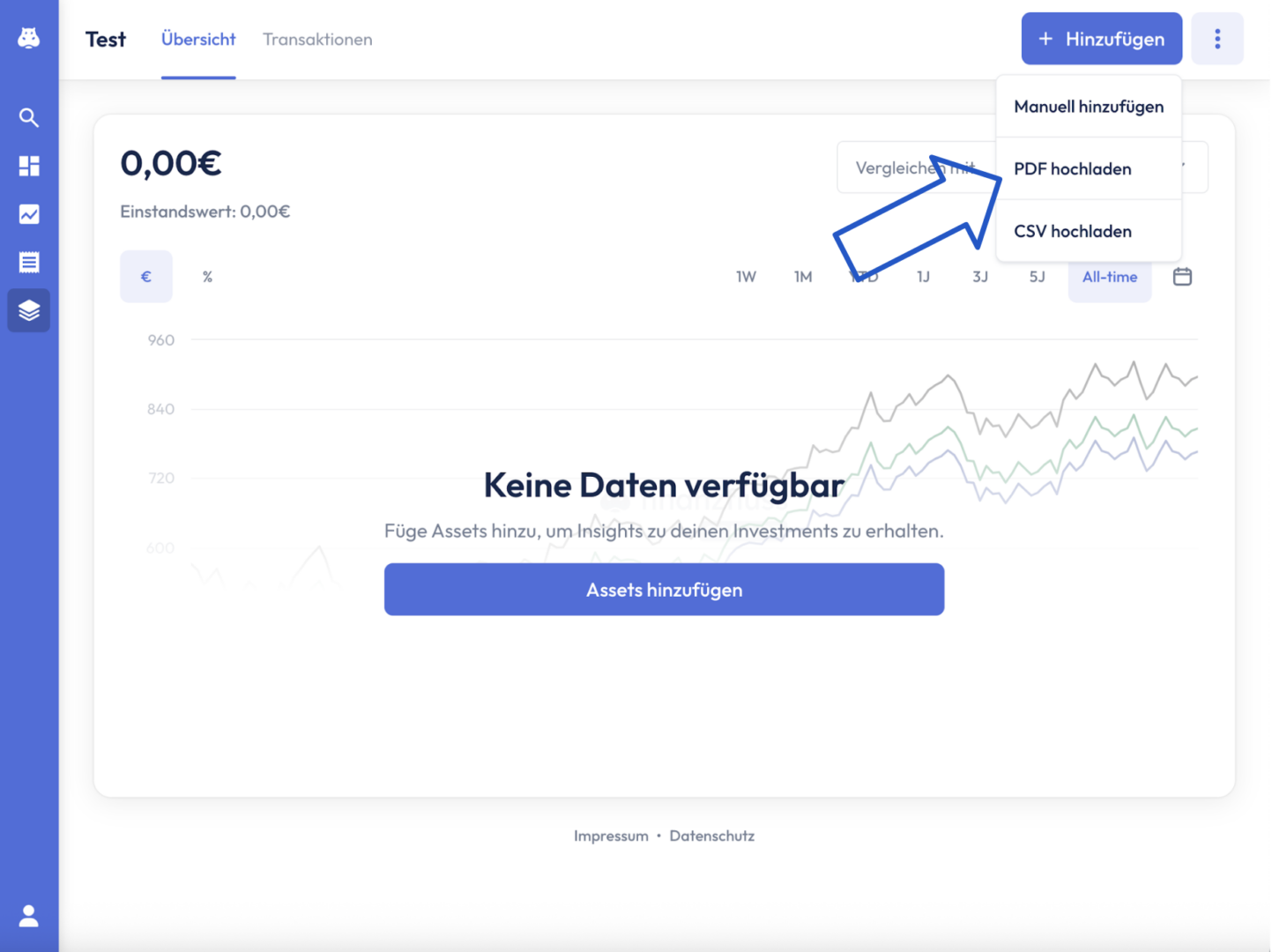
Klicke dann auf dein angelegtes Portfolio und anschließend auf den Button "Hinzufügen". Ein Drop-Down Menü öffnet sich. Klicke hier auf "PDF hochladen".
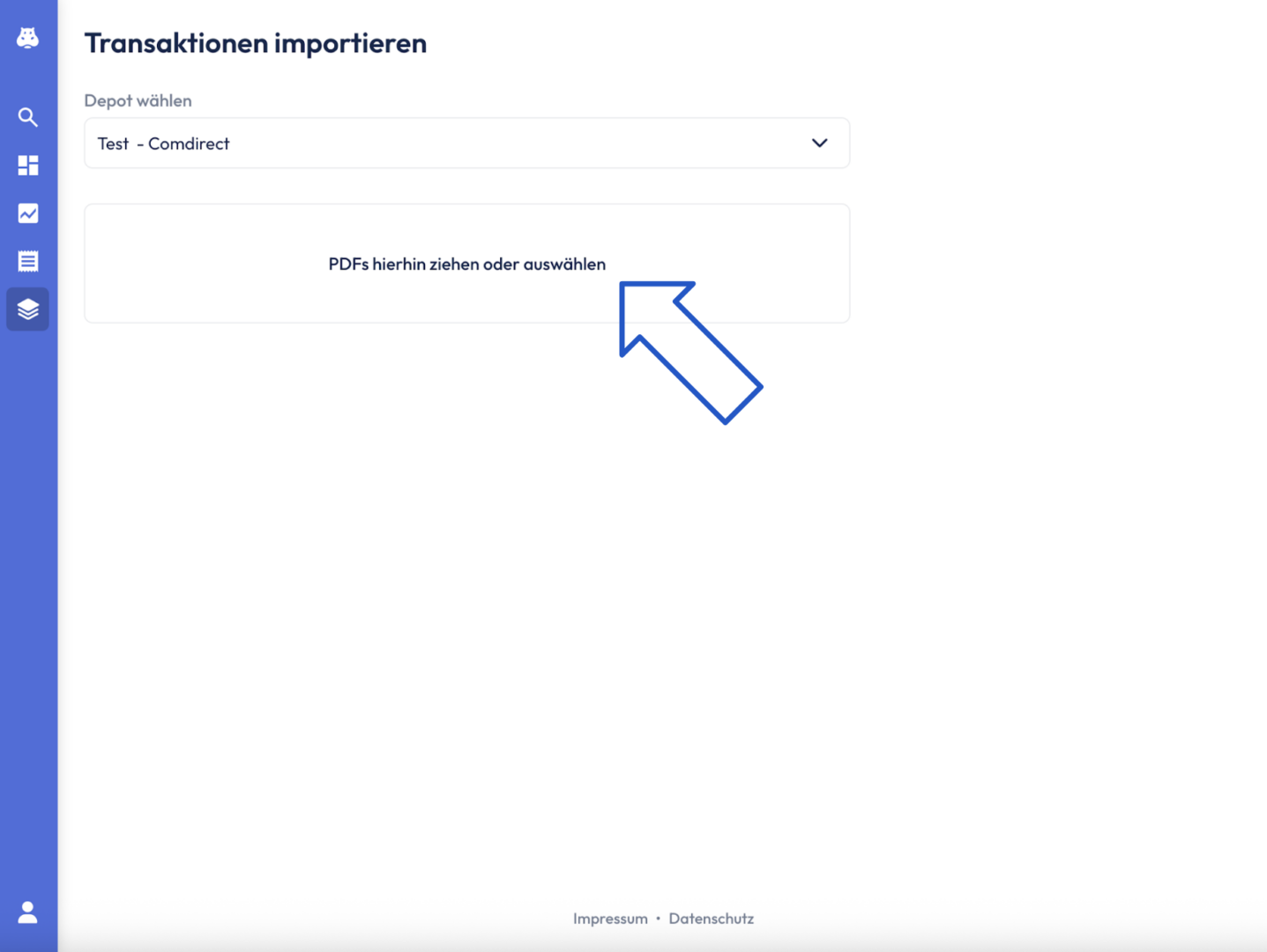
Ziehe deine PDFs entweder per Drag-and-Drop in das vorgesehene Feld oder klicke auf das Feld und wähle die Dateien im Kontextmenü zum Hochladen aus und klicke auf "Öffnen". Du kannst auch einen Ordner hochladen, in dem du vorher alle deine Abrechnungen gesammelt hast. Der Import startet automatisch und die Informationen aus den PDF-Dateien werden in kürzester Zeit ausgelesen.
Informationen überprüfen und anpassen
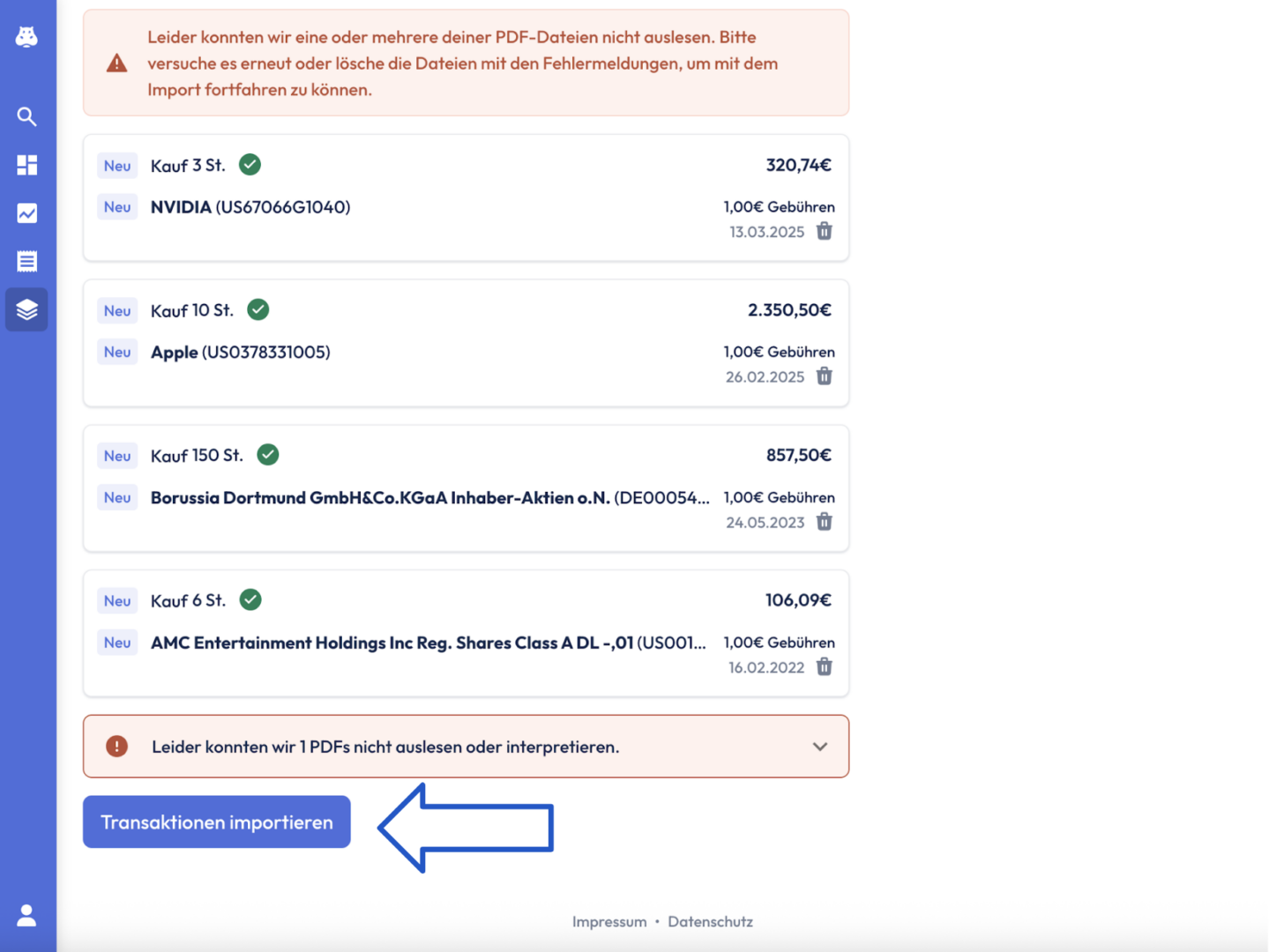
Nach dem Upload werden die Transaktionen übersichtlich in einer Liste angezeigt:
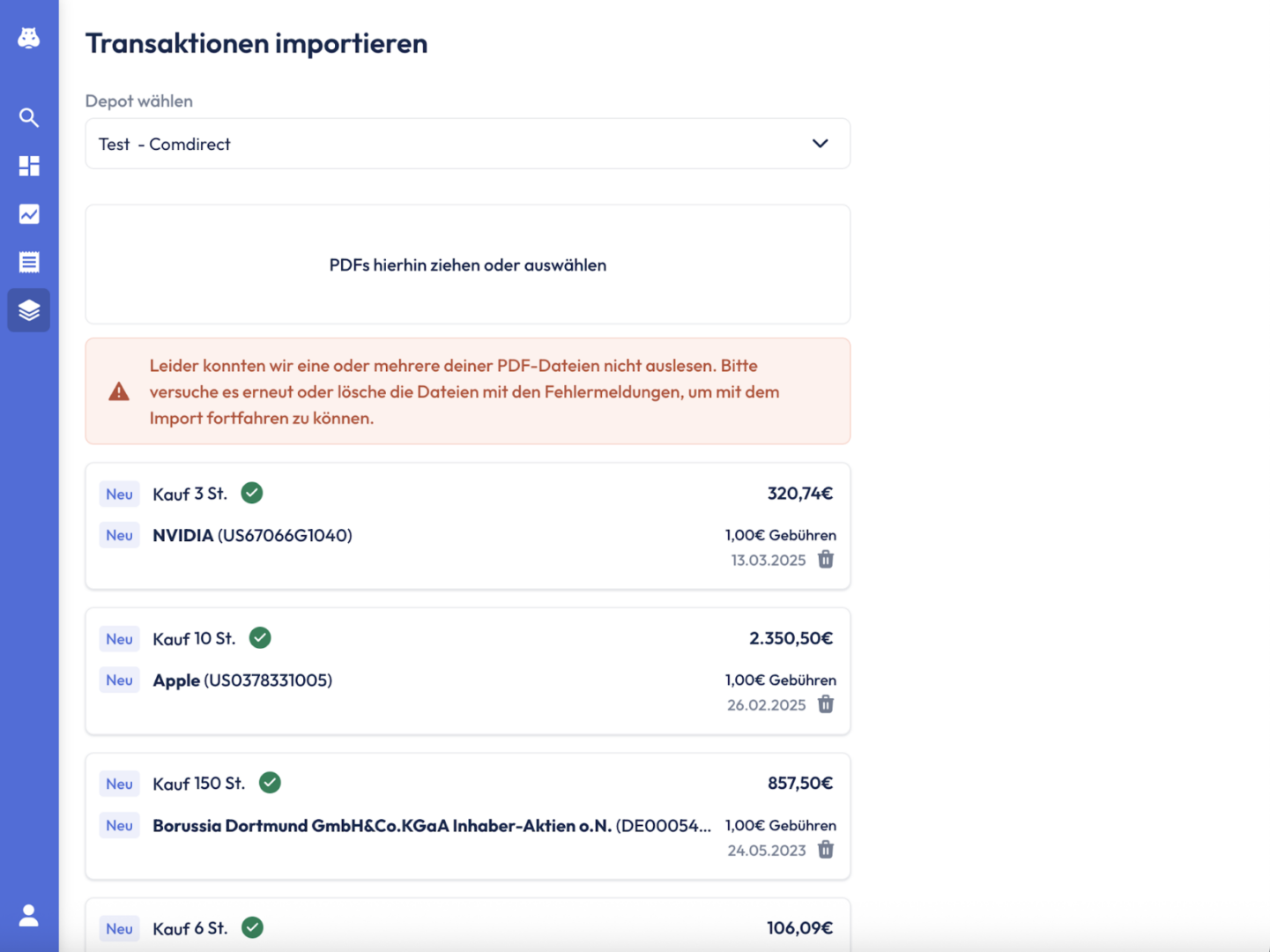
Bevor du fortfährst, überprüfe bitte noch einmal ob alle Daten korrekt sind. Du kannst einzelne Transaktionen bei Bedarf anpassen oder löschen.
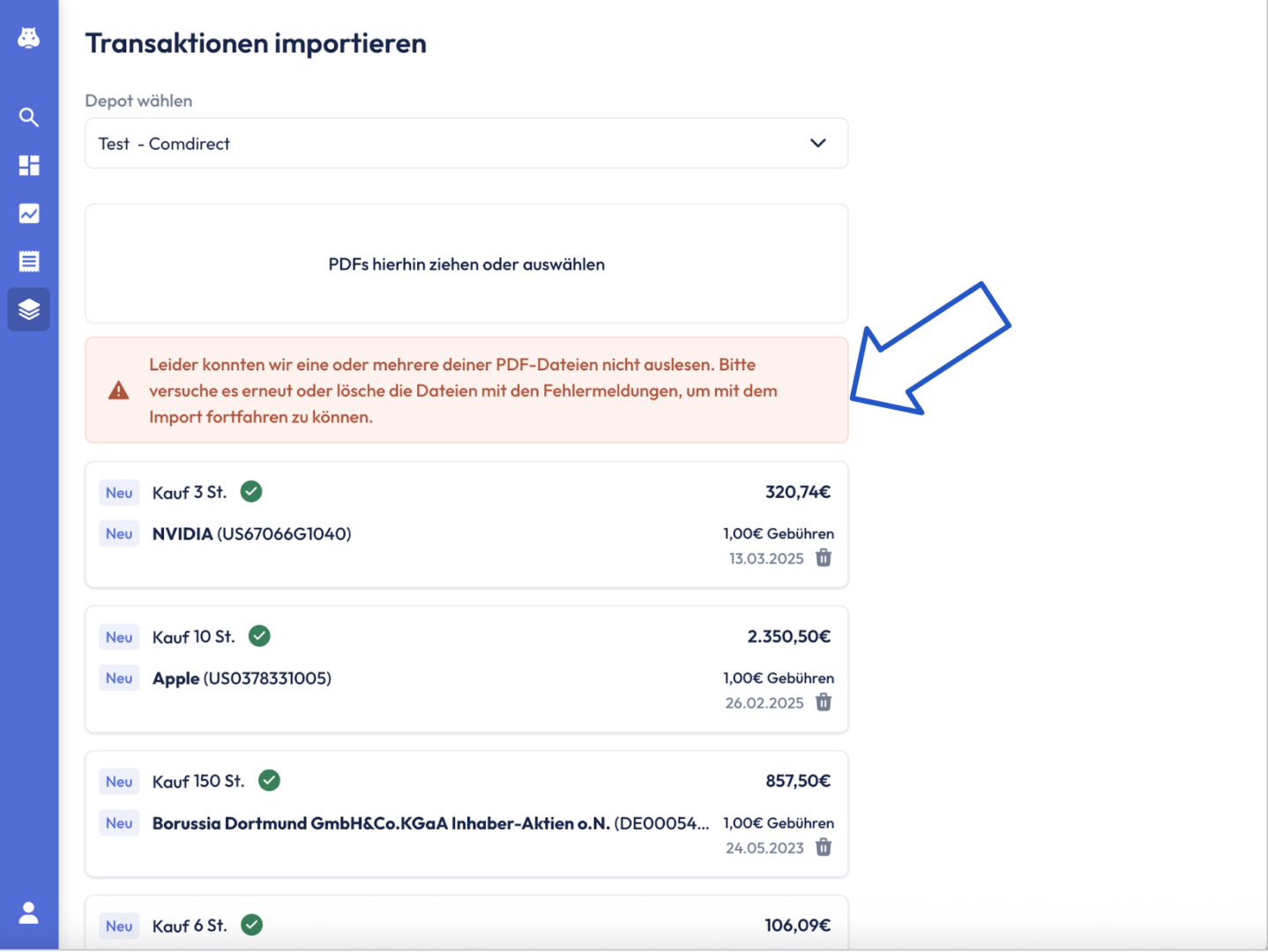
Fehlermeldung: Sollten PDFs nicht gelesen werden können (z.B. Steuerabrechnungen ohne Transaktionsdaten), werden diese als Fehler markiert, wie in dem Bild zu sehen ist.
Transaktionen Importieren
Wenn alle Informationen passen, klicke auf "Transaktionen importieren".
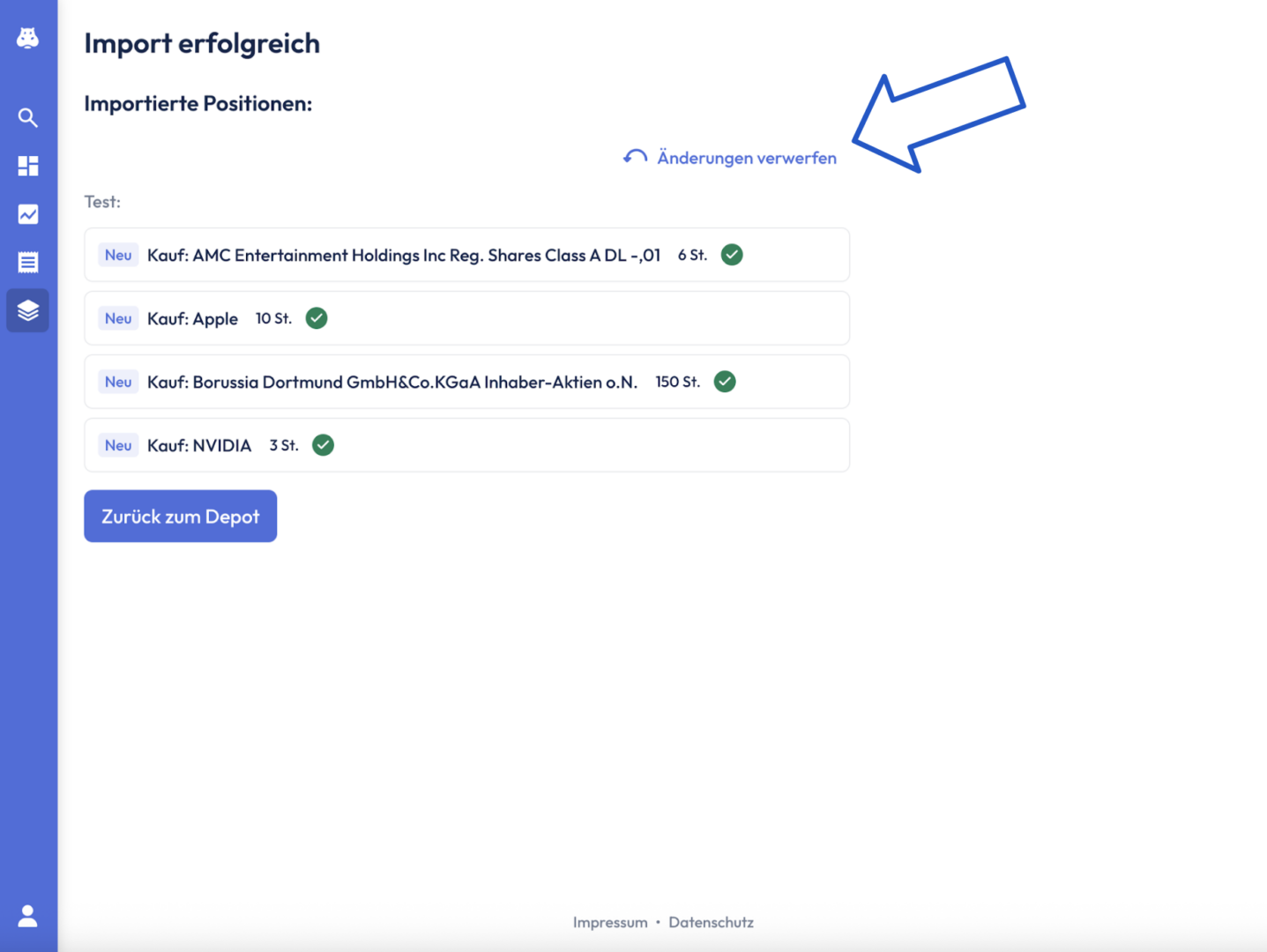
Sollte dir in letzter Minute noch etwas auffallen, kannst du Änderungen verwerfen oder erneut anpassen.
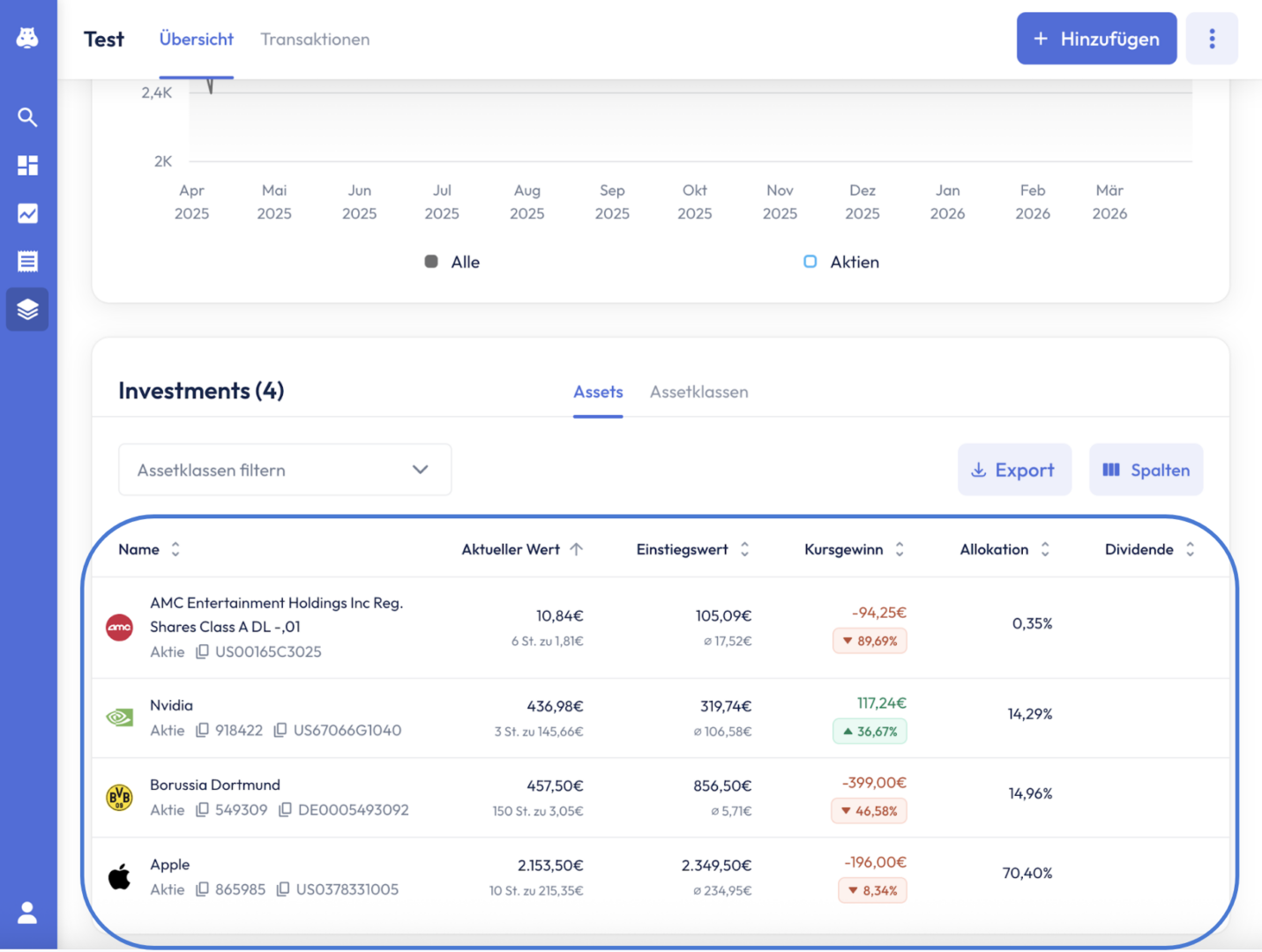
Du kannst nun alle deine importierten Investments in deiner Portfolio-Detailansicht einsehen.
Wichtige Hinweise
- Batch-Import: Es können bis zu 200 PDFs gleichzeitig hochgeladen werden, auch wenn sie sich in einem Ordner befinden.
- Kryptotransaktionen: Der PDF-Import 2.0 unterstützt auch Kryptotransaktionen.
- Validierungen: Das System überprüft die Konsistenz der Transaktionen:
- Verkaufsorders können nur importiert werden, wenn zuvor eine passende Kauforder existiert.
- Beim gleichzeitigen Import von Kauf- und Verkaufsorders werden diese automatisch in die zeitliche Reihenfolge gebracht.
- Fehlermeldungen: PDFs ohne Transaktionsdaten (z. B. Steuerabrechnungen) werden übersprungen, ohne den Import der anderen Dateien zu beeinflussen.