Kategorien
💡
💭
Neue Oberkategorie erstellen (Desktop)
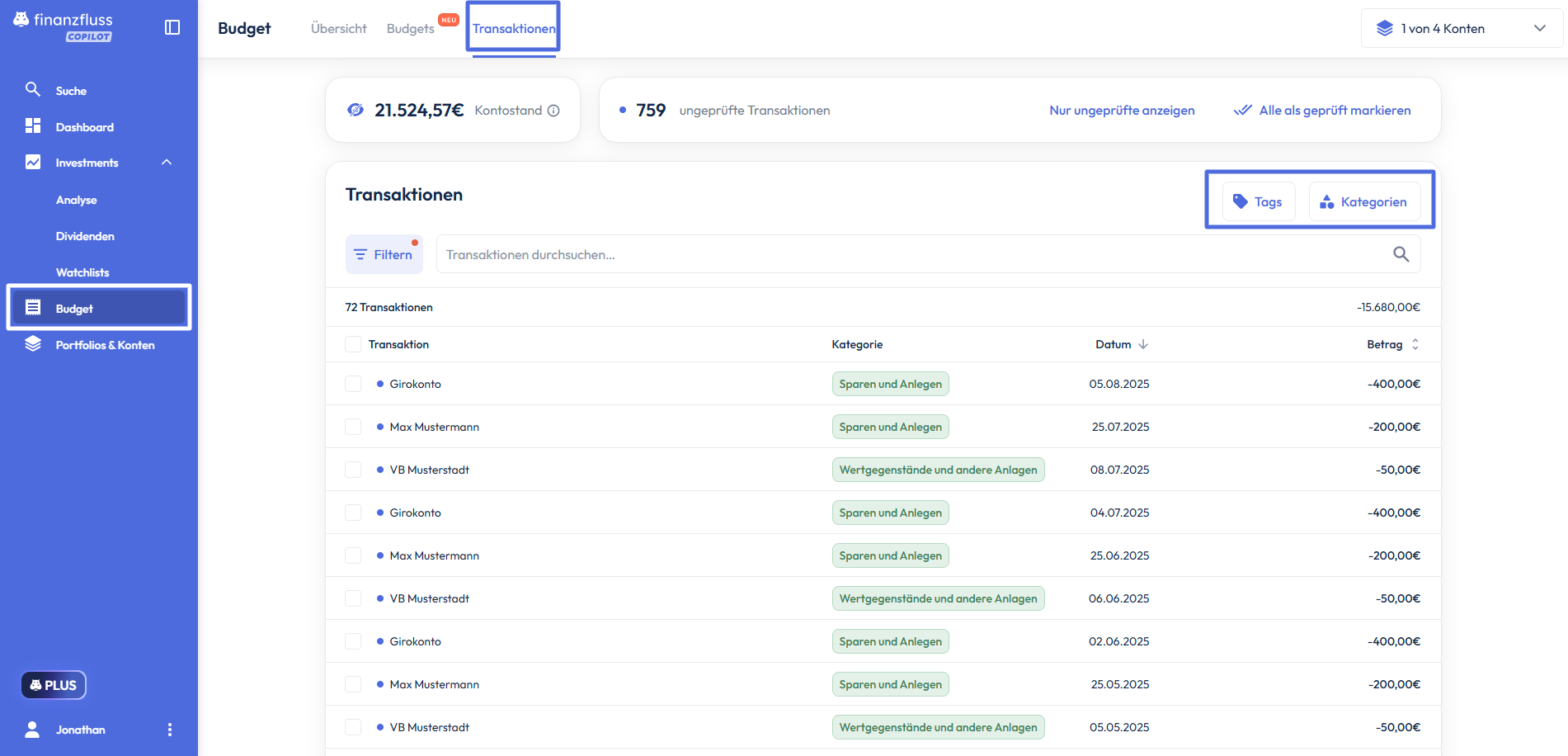
Alles, was mit Kategorien zu tun hat, findest du im Reiter Budget. Um neue Kategorien hinzuzufügen oder bereits erstellte Kategorien zu bearbeiten, gehst du erst oben auf “Transaktionen” und danach auf das Feld "Kategorien", um diese zu bearbeiten.
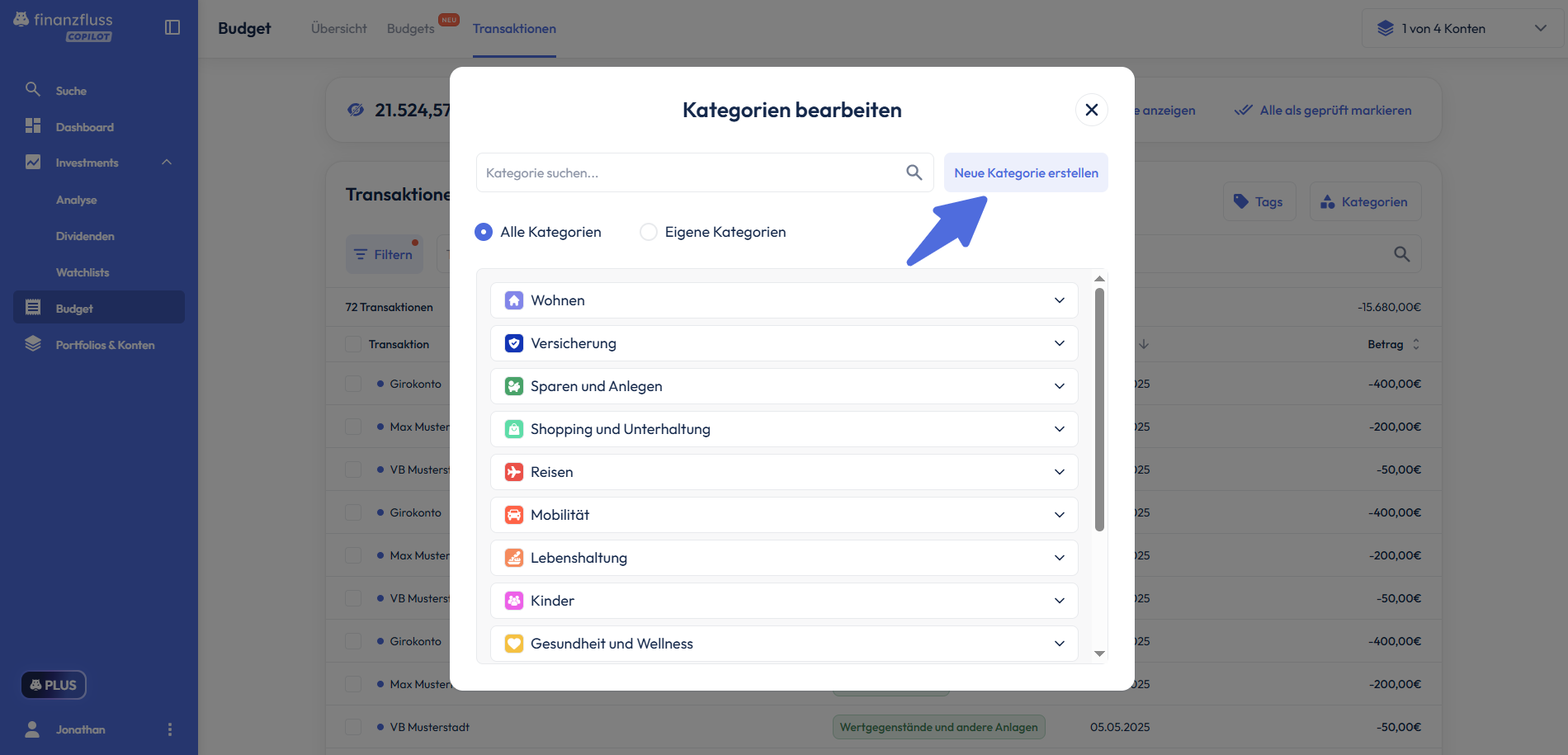
Wenn du nun auf “Neue Kategorie erstellen” gehst, kannst du sowohl neue Ober- als auch Unterkategorien hinzufügen. Das kann hilfreich sein, wenn du größere Blöcke an Ausgaben oder Einnahmen hast, die sich keiner der vorhandenen Kategorien genau zuordnen lassen.
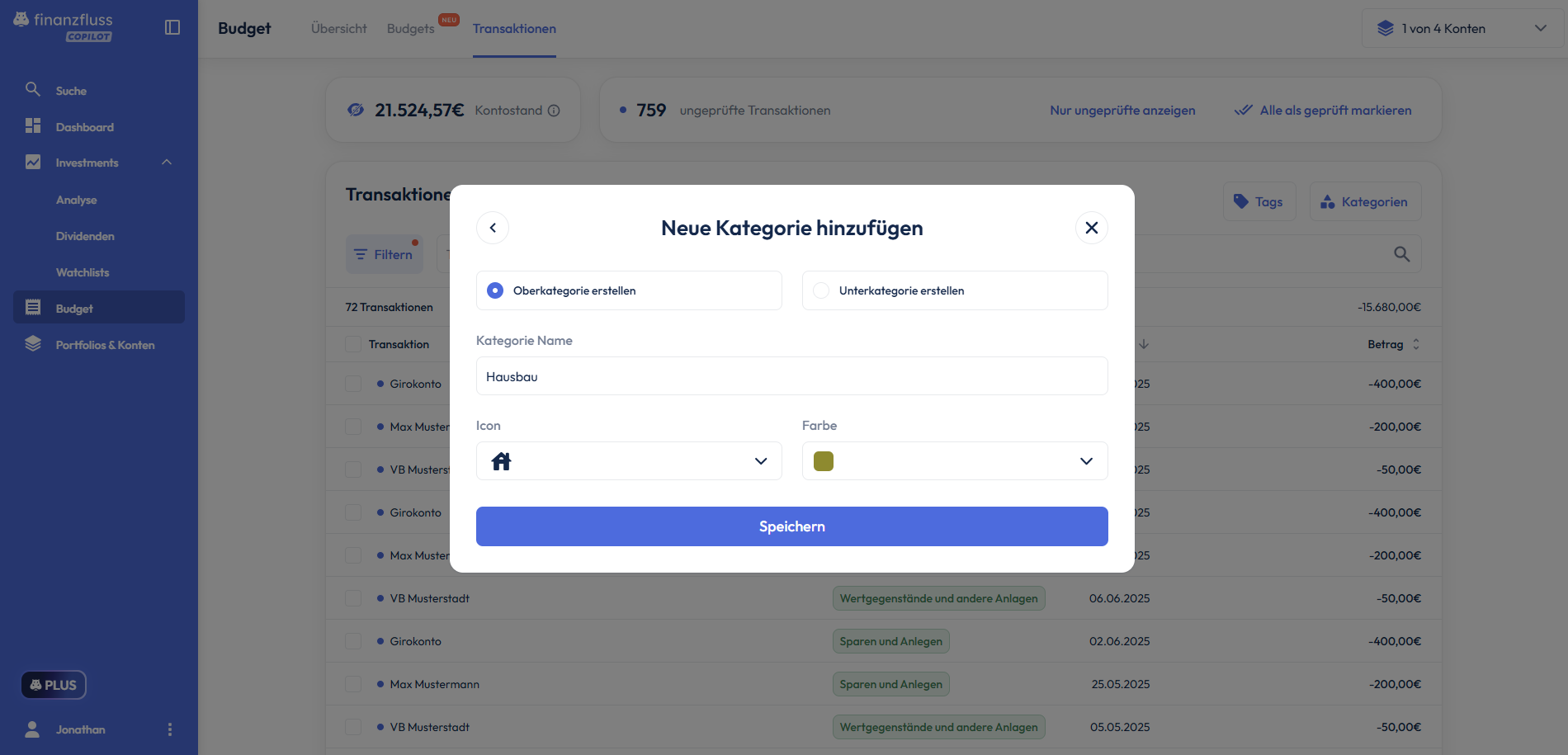
In unserem Beispiel möchten wir alle Ausgaben für unseren Hausbau genauer kategorisieren. Dafür erstellen wir die Oberkategorie “Hausbau”. Nun können wir der Kategorie noch ein Icon und eine Farbe geben, in unserem Fall wählen wir das Haus-Icon und die Farbe Grün.
Neue Unterkategorie erstellen
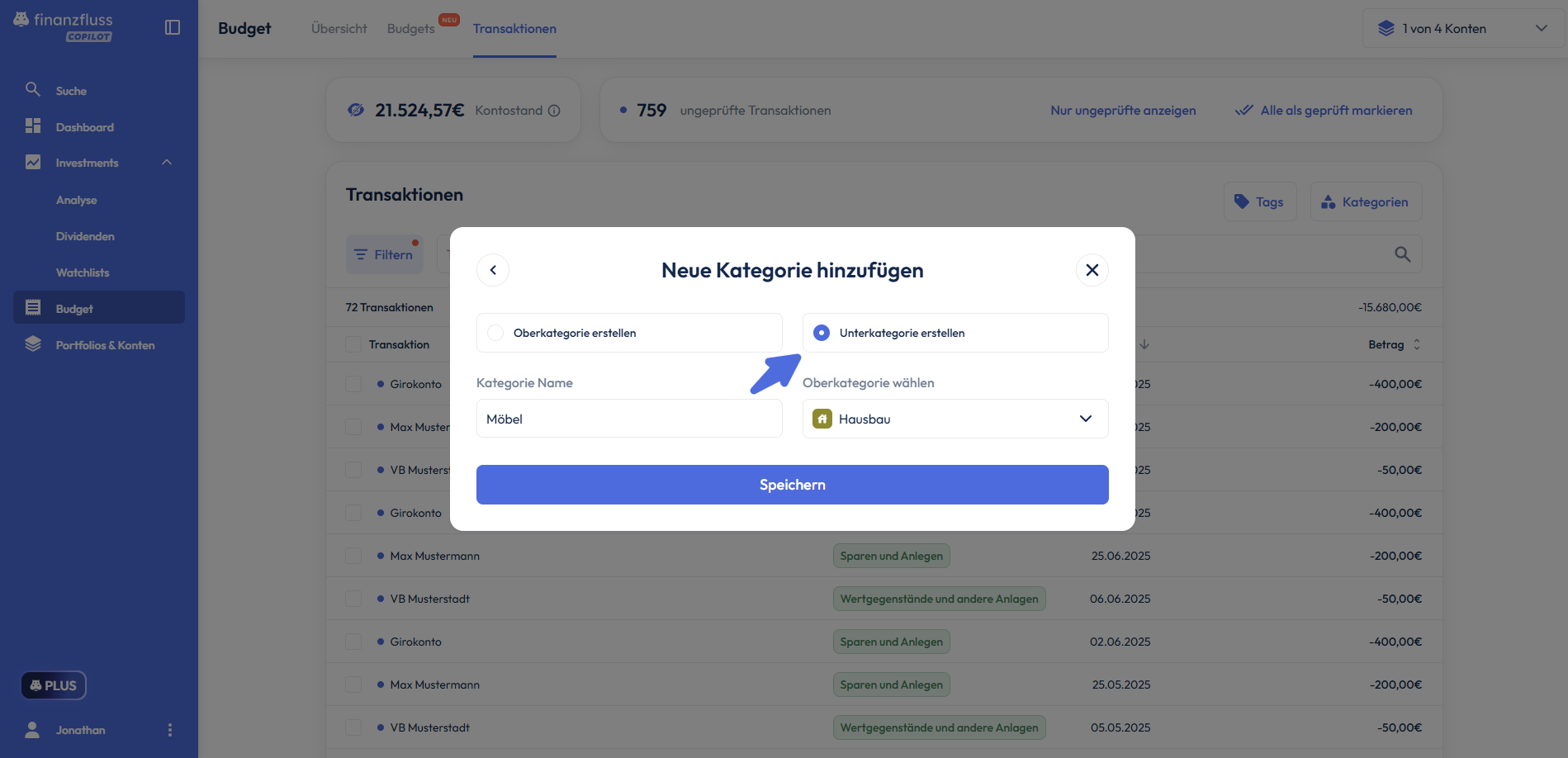
Um unter dieser Oberkategorie nun einzelne Unterkategorien zu erstellen, gehen wir wieder auf “Kategorien bearbeiten” und wählen dann “Unterkategorie erstellen” aus.
Hier müssen wir dann die zugehörige Oberkategorie auswählen und dann den Namen der Unterkategorie im linken Feld eingeben. In unserem Fall wollen wir die Kategorie “Hausbau” weiter differenzieren und erstellen daher unter dieser Oberkategorie die Unterkategorie “Möbel”.
Einer Transaktion eine Kategorie zuordnen
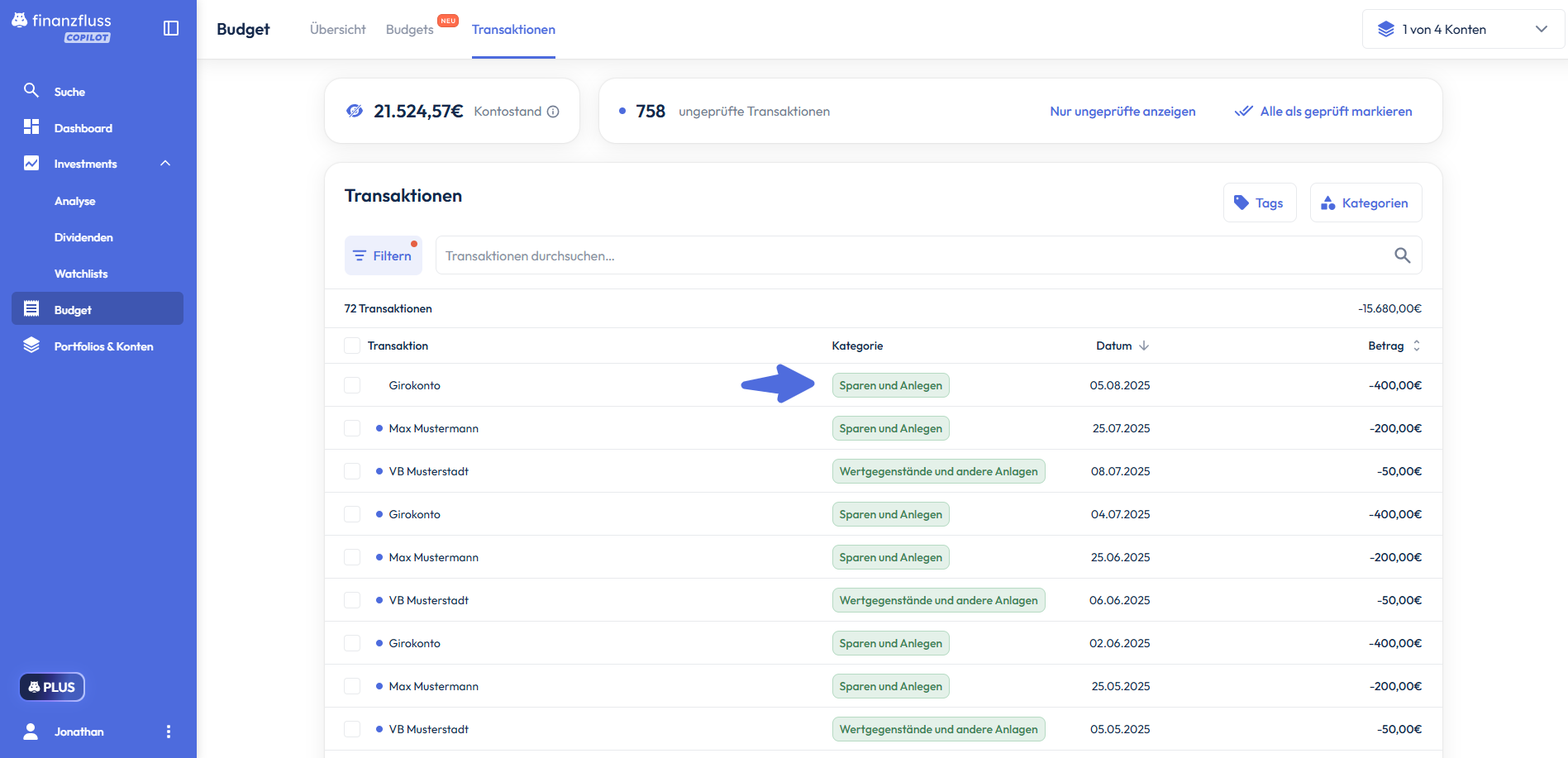
Wenn du jetzt eine Transaktion zu einer bestimmten Kategorie hinzufügen oder umkategorisieren möchtest, klickst du auf die Kategorie, die der Transaktion automatisch zugeteilt wurde.
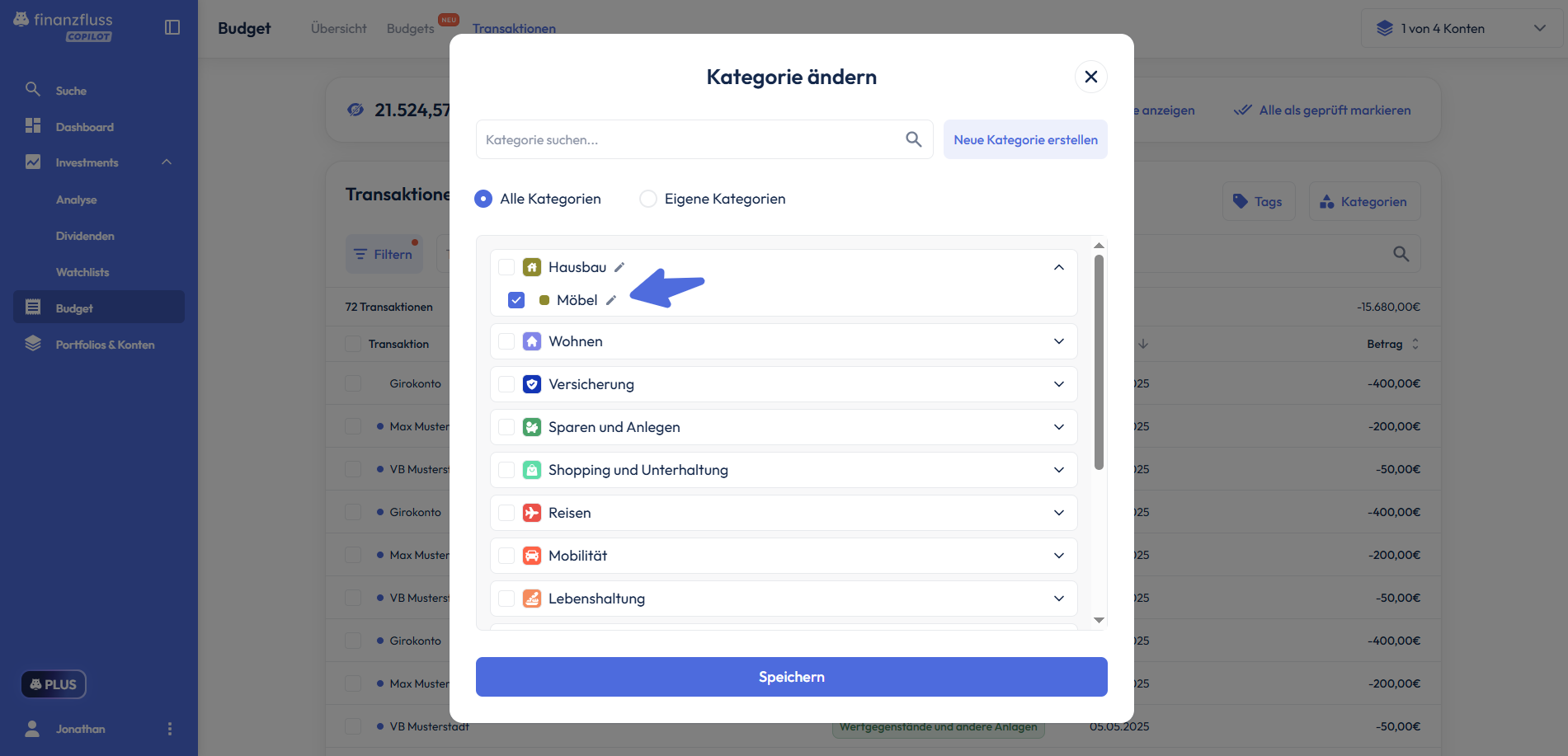
Anschließend wählst du die richtige Kategorie aus, in unserem Fall haben wir eine Möbelausgabe für unseren Hausbau getätigt und wählen daher die Oberkategorie “Hausbau” und Unterkategorie “Möbel” aus.
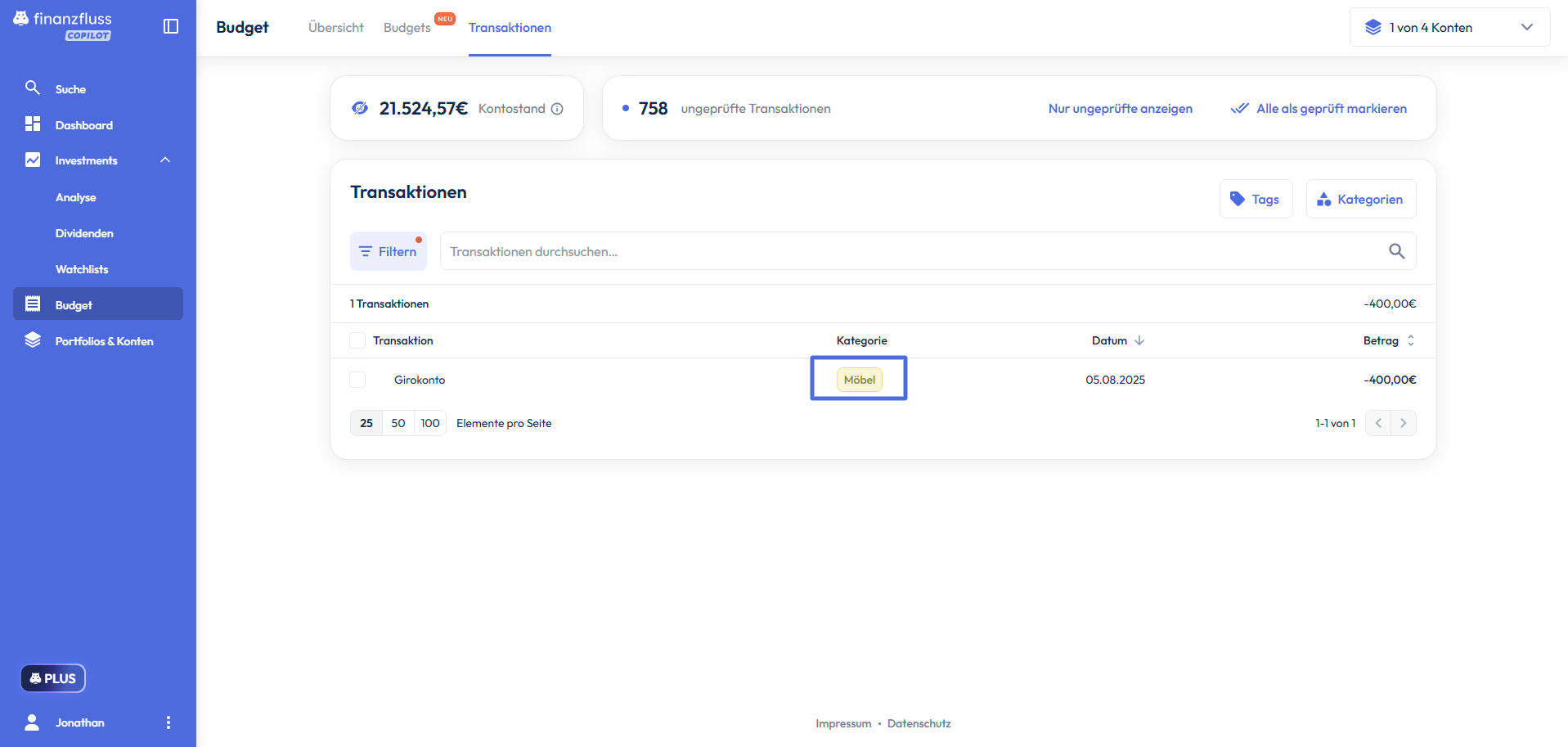
Nun kannst du an der Transaktion erkennen, dass sie der Kategorie “Möbel” zugeordnet wurde. Sie wird nun auch entsprechend in den Charts unter “Insights” kategorisiert.
Neue Oberkategorie erstellen (Mobile App)
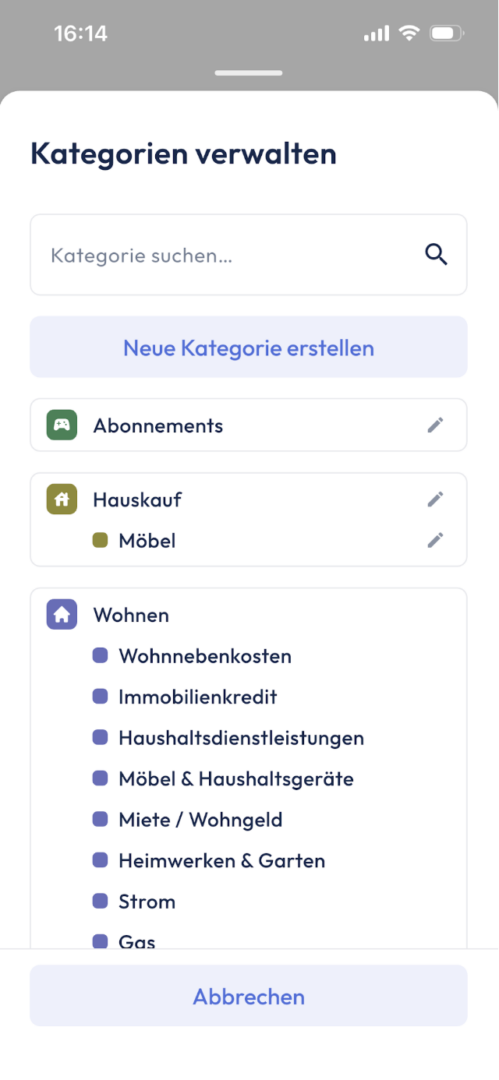
Alles, was mit Kategorien zu tun hat, findest du im Reiter Budget. Um neue Kategorien hinzuzufügen oder bereits erstellte Kategorien zu bearbeiten, gehst du erst oben auf "Transaktionen" und danach auf das Feld "Kategorien", um diese zu bearbeiten.
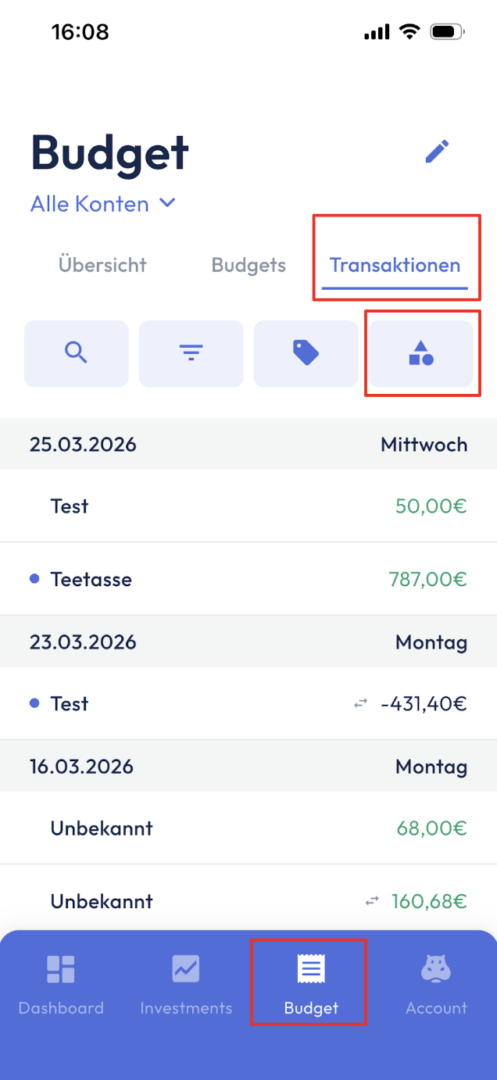
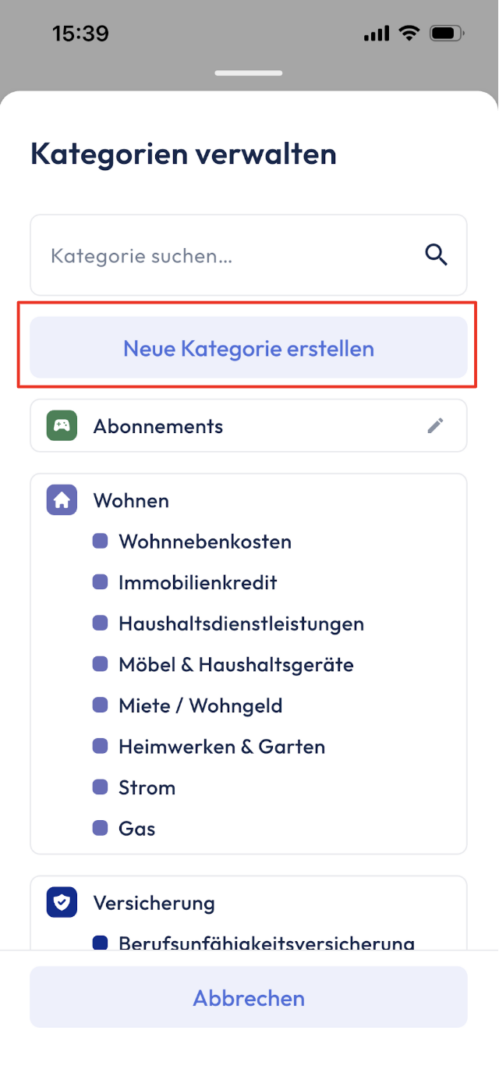
Wenn du nun auf "Neue Kategorie erstellen" gehst, kannst du sowohl neue Haupt- als auch Unterkategorien hinzufügen. Das kann hilfreich sein, wenn du größere Blöcke an Ausgaben oder Einnahmen hast, die sich keiner der vorhandenen Kategorien genau zuordnen lassen.
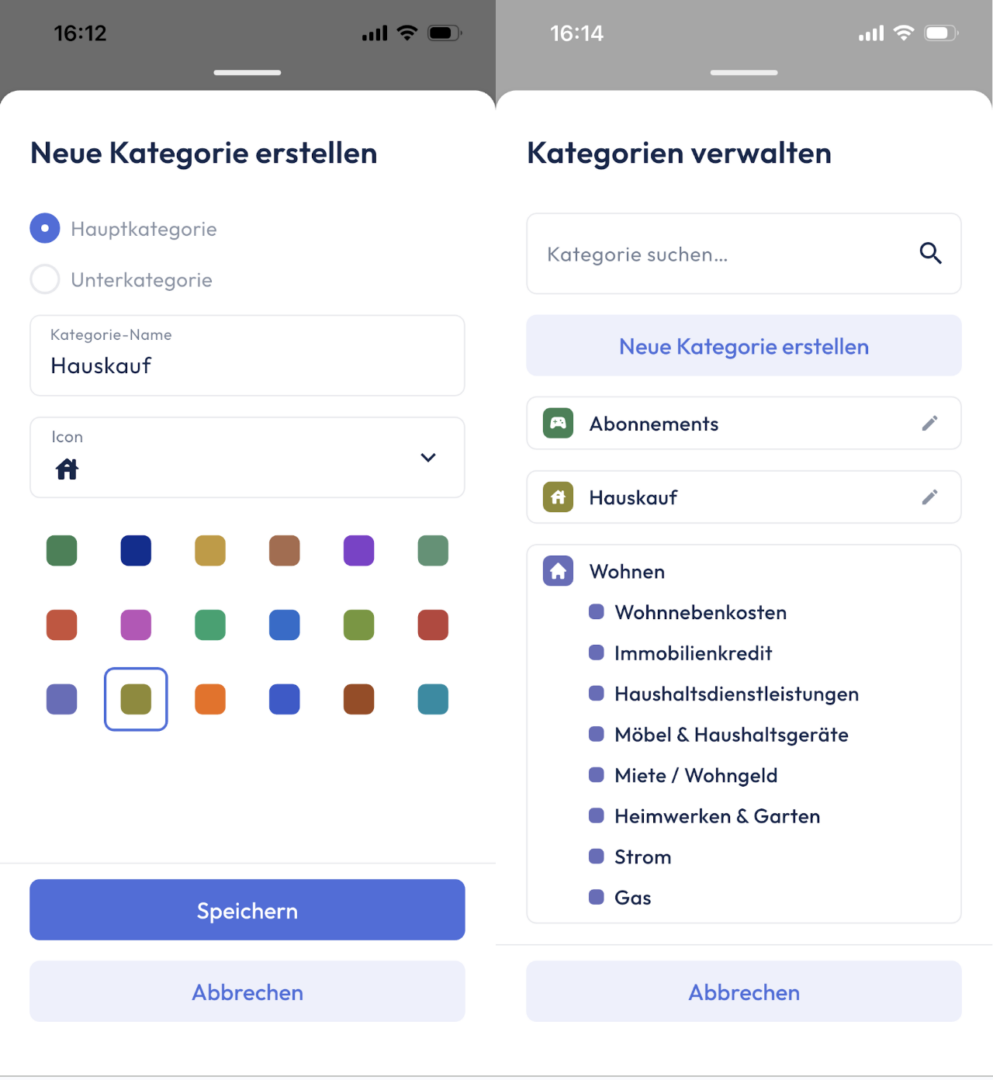
In unserem Beispiel möchten wir alle Ausgaben für unseren Hausbau genauer kategorisieren. Dafür erstellen wir die Hauptkategorie "Hausbau". Nun können wir der Kategorie noch ein Icon und eine Farbe geben, in unserem Fall wählen wir das Haus-Icon und die Farbe Grün.
Neue Unterkategorie erstellen
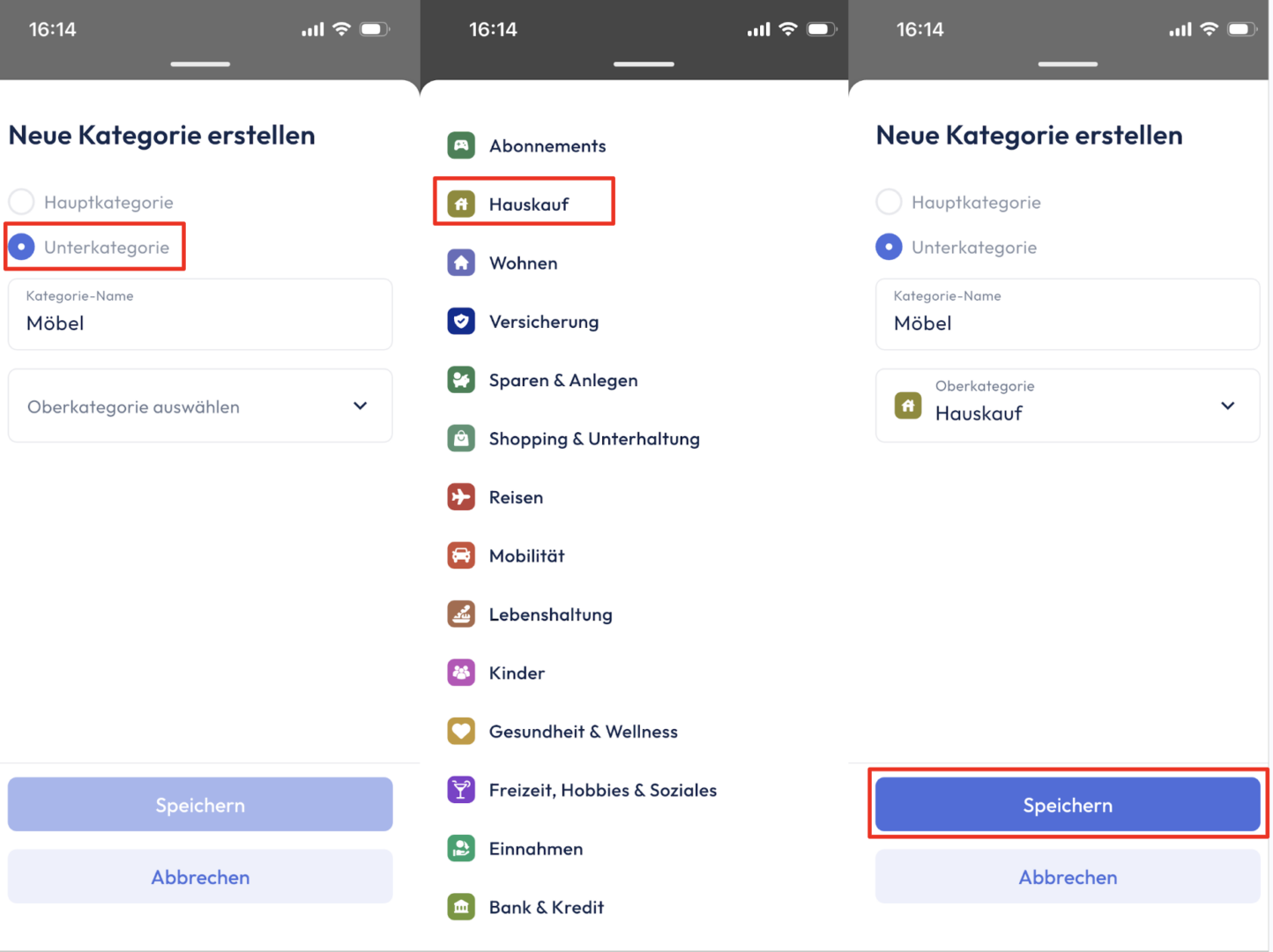
Um unter dieser Oberkategorie nun einzelne Unterkategorien zu erstellen, gehen wir wieder auf "Kategorien bearbeiten" und wählen dann "Unterkategorie erstellen" aus.
Hier müssen wir dann die zugehörige Oberkategorie auswählen und dann den Namen der Unterkategorie im linken Feld eingeben. In unserem Fall wollen wir die Kategorie "Hausbau" weiter differenzieren und erstellen daher unter dieser Oberkategorie die Unterkategorie "Möbel".
Einer Transaktion eine Kategorie zuordnen
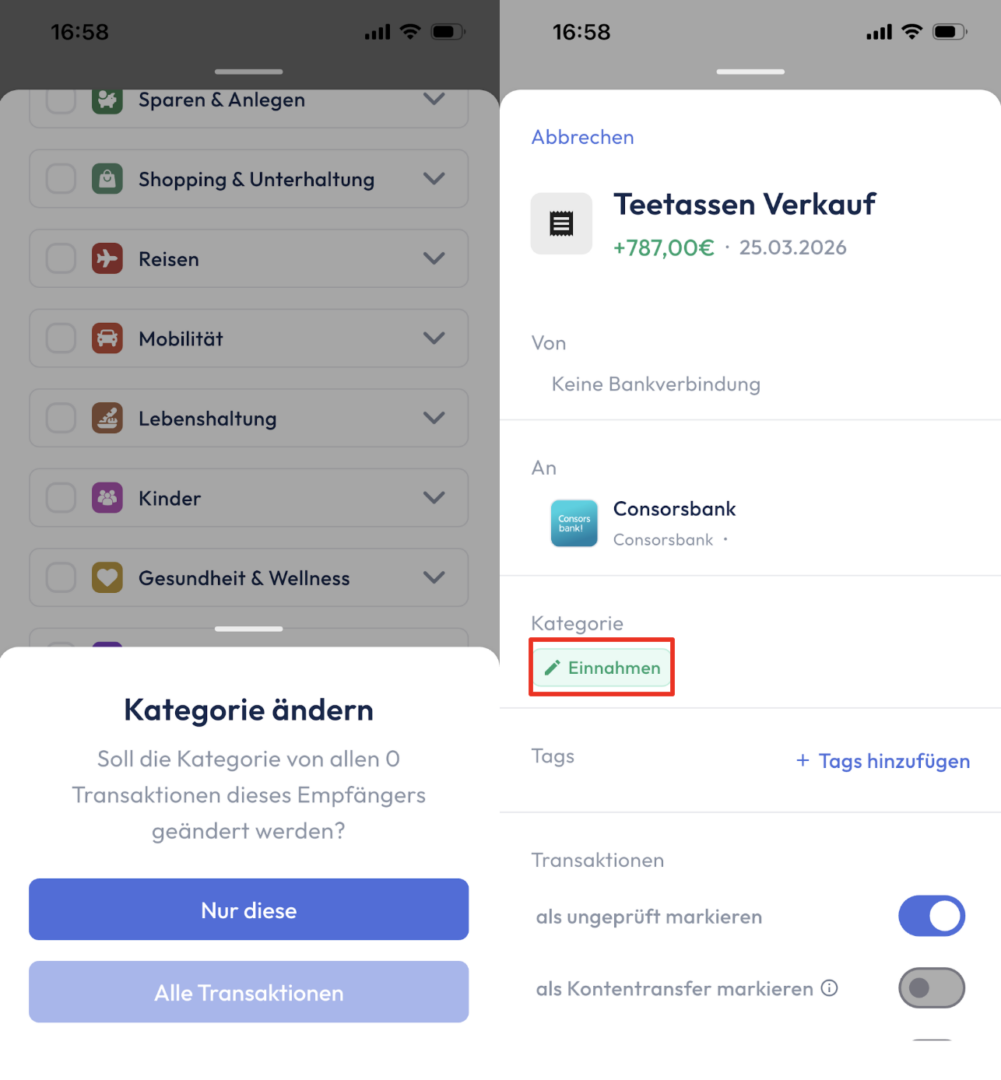
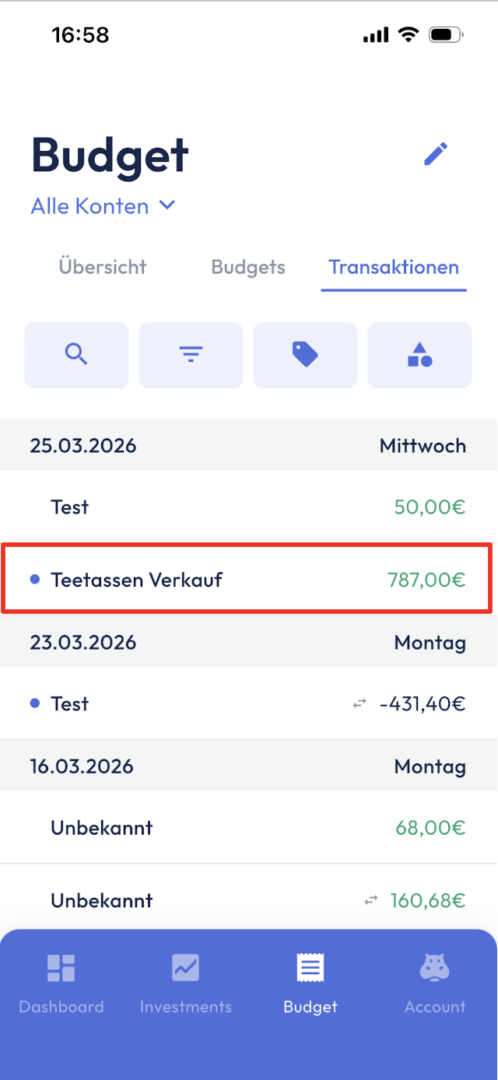
Wenn du auf der Mobile App eine Transaktion zu einer bestimmten Kategorie hinzufügen oder die Kategorisierung ändern möchtest, klickst du in der "Transaktionen" Übersicht des Budget Tabs auf die jeweilige Transaktion, für welche du eine Kategorie zuordnen oder sie wechseln möchtest.
In der sich nun öffnenden Ansicht der ausgewählten Transaktion, findest du alle Details zu dieser. Unter der Überschrift "Kategorie" wird nun ein Zeichen angezeigt. Hier ist es zum Beispiel "Unkategorisiert". Um nun die Kategorisierung zu ändern, klickst du auf das Zeichen. In dem geöffneten Bearbeitungsmenü kannst du nun deine neue Wahl für die Kategorisierung treffen und auswählen. Bestätige deine Wahl mit einem Klick auf den Button "Auswählen".
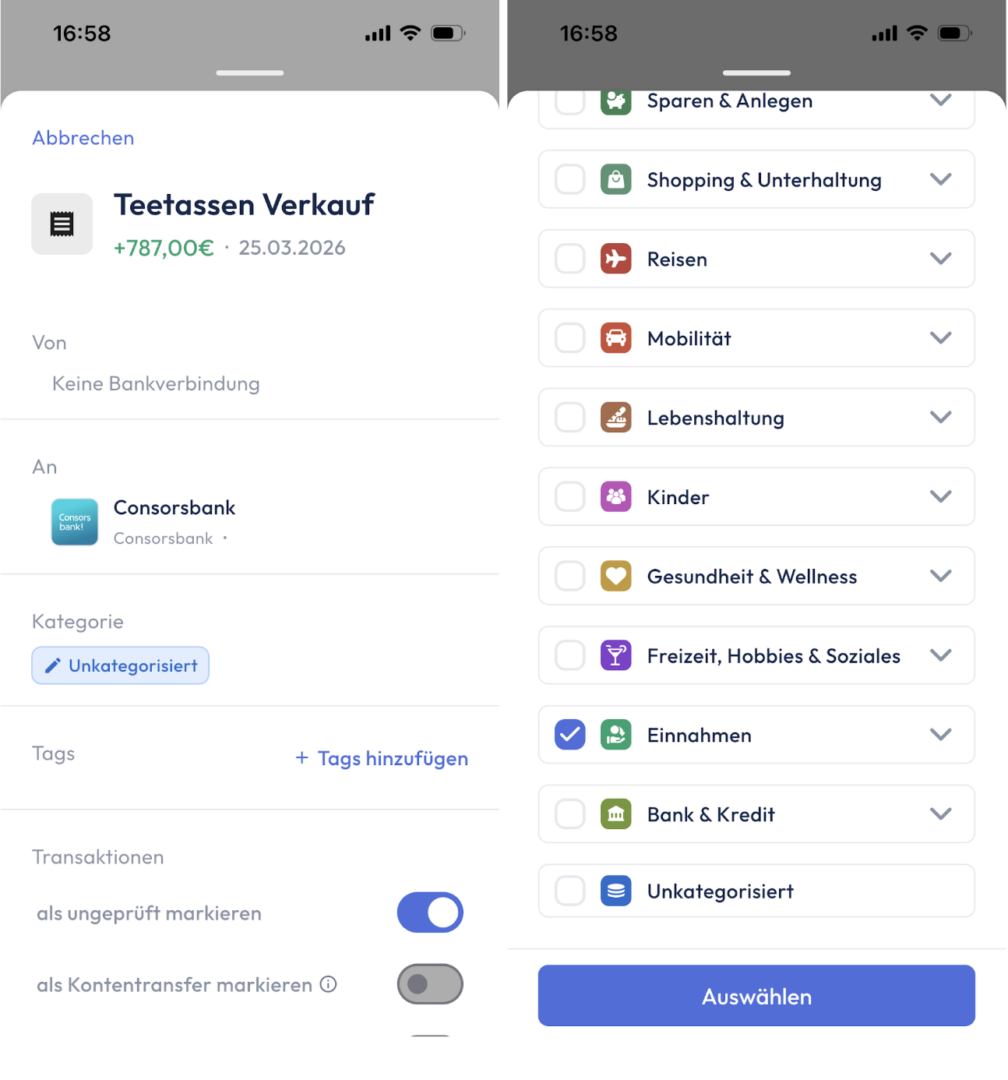
In dem folgenden Schritt musst du dich entscheiden: Möchtest du nur diese Buchung oder alle Transaktionen dieses Partners neu kategorisieren? Nach deiner Auswahl wird die Änderung übernommen und du gelangst zurück zur Detailansicht der Transaktion.